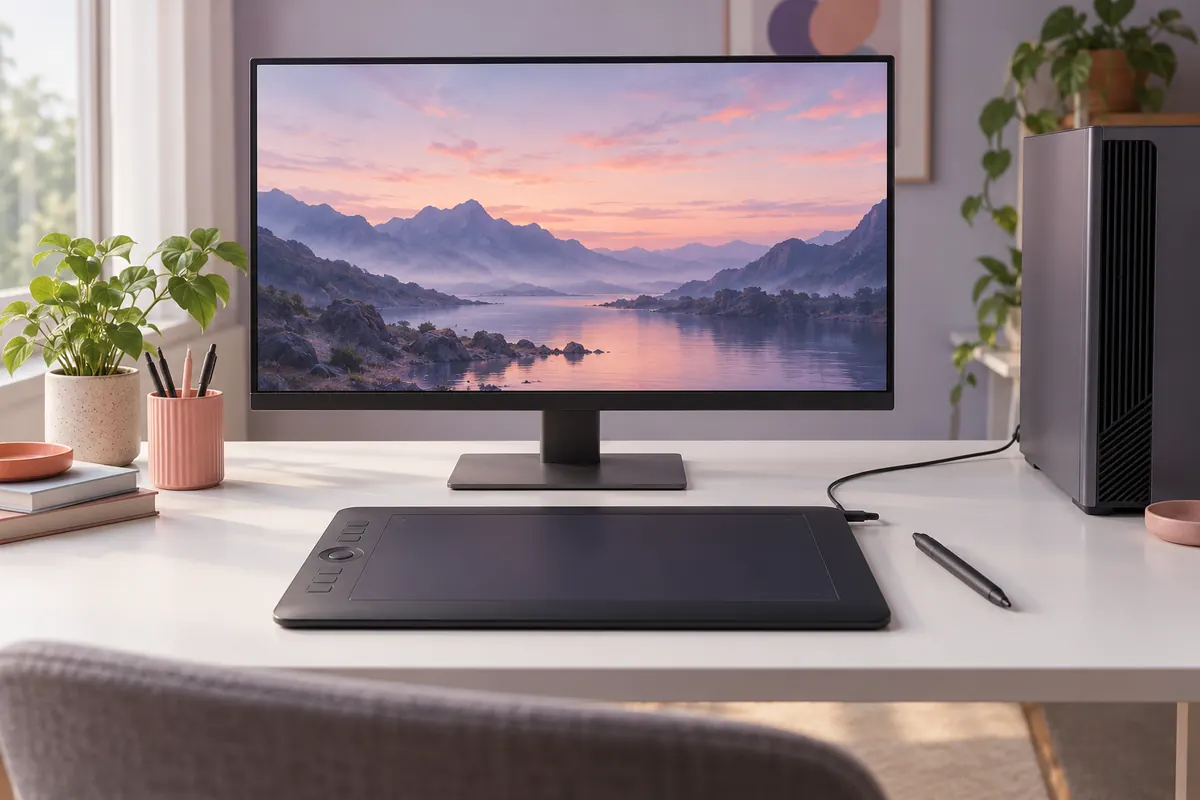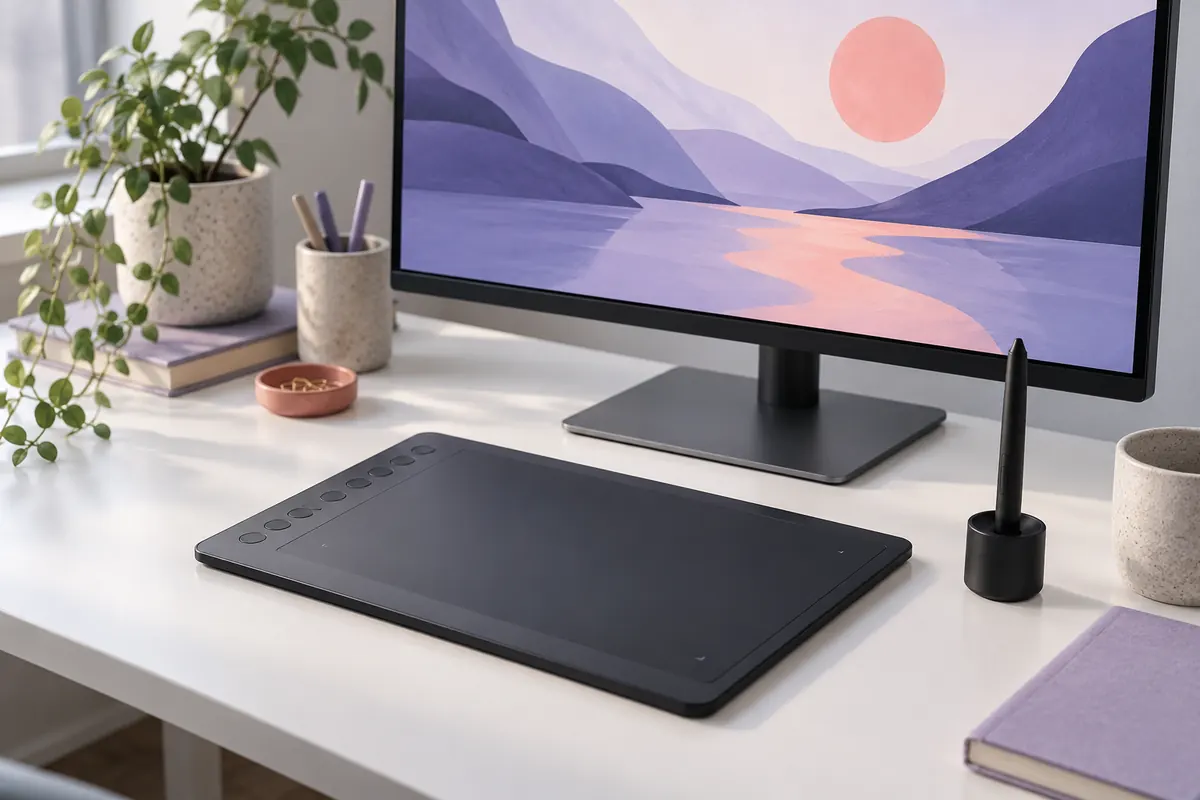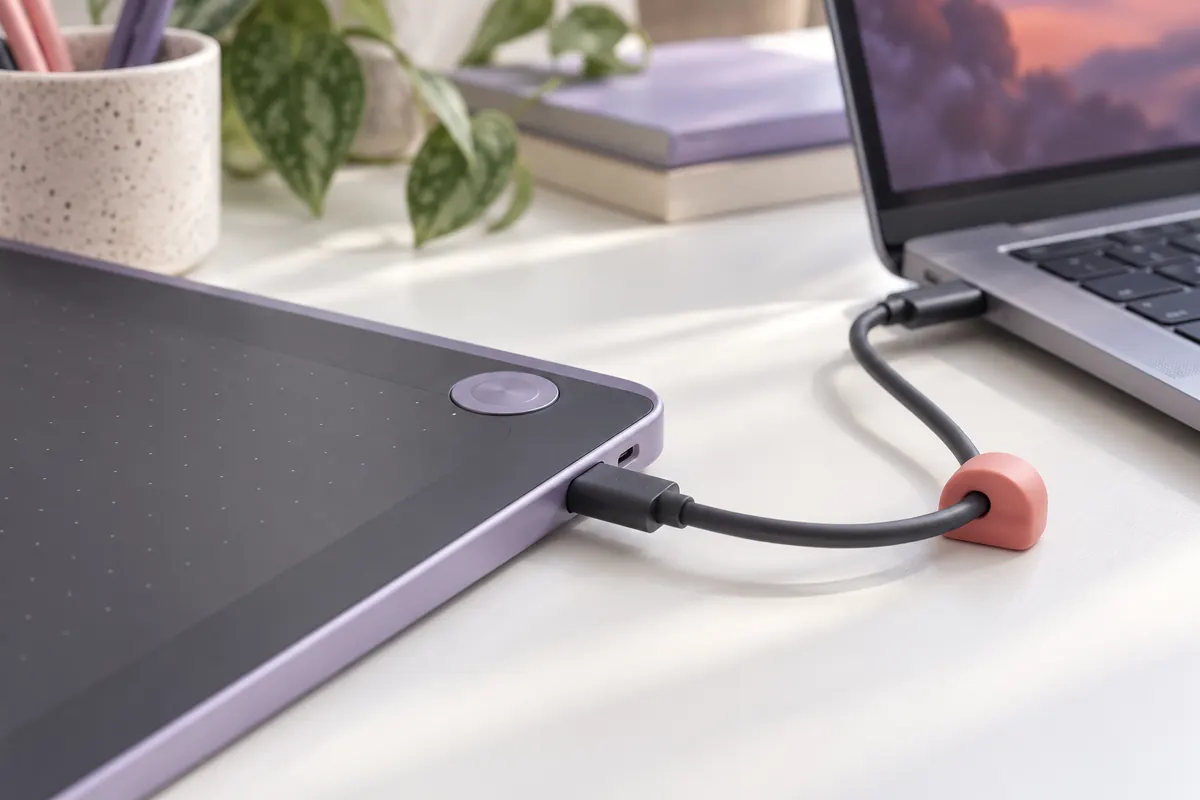
- Si parte dal cavo: USB o USB-C a seconda del modello e delle porte del computer.
- Il driver si scarica dal sito del produttore, non da siti terzi, e di solito richiede un riavvio.
- Dopo il driver si configurano area attiva, tasti programmabili e pressione.
- Le procedure esatte dipendono dal modello e dal sistema operativo: il manuale del produttore ha la precedenza.
Che cosa serve prima di collegare
Controlla le cinque cose della tabella e il collegamento va quasi sempre a buon fine al primo tentativo.
| Cosa | Perché conta |
|---|---|
| Cavo della confezione | È quello pensato per il modello |
| Porta libera del computer | USB o USB-C, a seconda del modello |
| Driver del produttore | Fa riconoscere penna, tasti e pressione |
| Sistema operativo supportato | Si legge nella scheda e sul sito del produttore |
| Programma di disegno | Per provare tratto e pressione dopo l'installazione |
Se il computer ha solo porte diverse
Alcuni portatili hanno solo USB-C, altri solo la porta classica. In quel caso serve un adattatore adatto alla porta: la scelta giusta la indica il produttore della tavoletta.
Collegare la tavoletta con il cavo, passo per passo
- Lascia la tavoletta scollegata e scarica dal sito del produttore il driver per il tuo modello e il tuo sistema operativo.
- Chiudi i programmi di disegno aperti, poi avvia l'installazione del driver.
- Quando il programma di installazione lo chiede, collega la tavoletta con il cavo alla porta del computer.
- Riavvia il computer se l'installazione lo indica.
- Apri le impostazioni del driver e controlla che il modello compaia come dispositivo collegato.
- Muovi la penna sopra la superficie: il cursore deve seguirla.
- Apri un programma di disegno e traccia una linea per verificare la pressione.
Nomi dei menu, ordine di installazione e passaggi del sistema operativo cambiano con il modello e con la versione. Questa guida è un percorso generale, non un manuale.
Perché il driver conviene scaricarlo dal produttore
Il sito ufficiale ha la versione per il tuo modello e il tuo sistema. Un driver preso da un'altra fonte può non riconoscere la tavoletta o non portare le impostazioni complete.
Collegare la tavoletta a un Mac
I passaggi sono gli stessi, ma il sistema può chiedere di autorizzare il driver nelle impostazioni di sicurezza. Il manuale del produttore indica dove.
USB, USB-C o Bluetooth: quale collegamento
| Collegamento | Come funziona | Da sapere |
|---|---|---|
| USB | Cavo dalla tavoletta alla porta classica | Va bene se il computer ha la porta adatta |
| USB-C | Cavo con connettore piccolo e reversibile | Controlla la porta del portatile |
| Bluetooth o ricevitore | Collegamento senza cavo sui modelli che lo prevedono | Dichiarato nella scheda del modello |
Le schede dei modelli del sito parlano di penna senza batteria, ma il tipo di collegamento va verificato per ciascuno. Se la scheda non cita il Bluetooth, non contare sul collegamento senza cavo.
Chromebook e Android
Alcune schede dichiarano la compatibilità con Chromebook e Linux, come quella della ugee M708, o con Android, come quella della Huion HS64. Per i dettagli di versione guarda sempre la scheda e il sito del produttore.
Configurare area attiva, tasti e pressione
Dopo il collegamento si passa alle impostazioni del driver. Sono poche e vanno ritoccate una volta sola.
| Impostazione | Che cosa regola |
|---|---|
| Area attiva | Quale parte dello schermo corrisponde alla tavoletta |
| Proporzioni | Evita che cerchi e quadrati vengano stirati |
| Tasti della tavoletta | Annulla, gomma, zoom e altre scorciatoie |
| Tasti della penna | Clic secondario o altra azione |
| Risposta alla pressione | Sensibilità del tratto tra leggero e deciso |
Tasti programmabili
Secondo le schede, i modelli del sito hanno da 4 a 8 tasti. Assegnare annulla e gomma per primi dà subito un vantaggio al lavoro.
Dopo la configurazione
I primi passi con la penna sono nella guida su come si usa una tavoletta grafica; i programmi da provare sono nella pagina sui programmi per disegnare con la tavoletta.
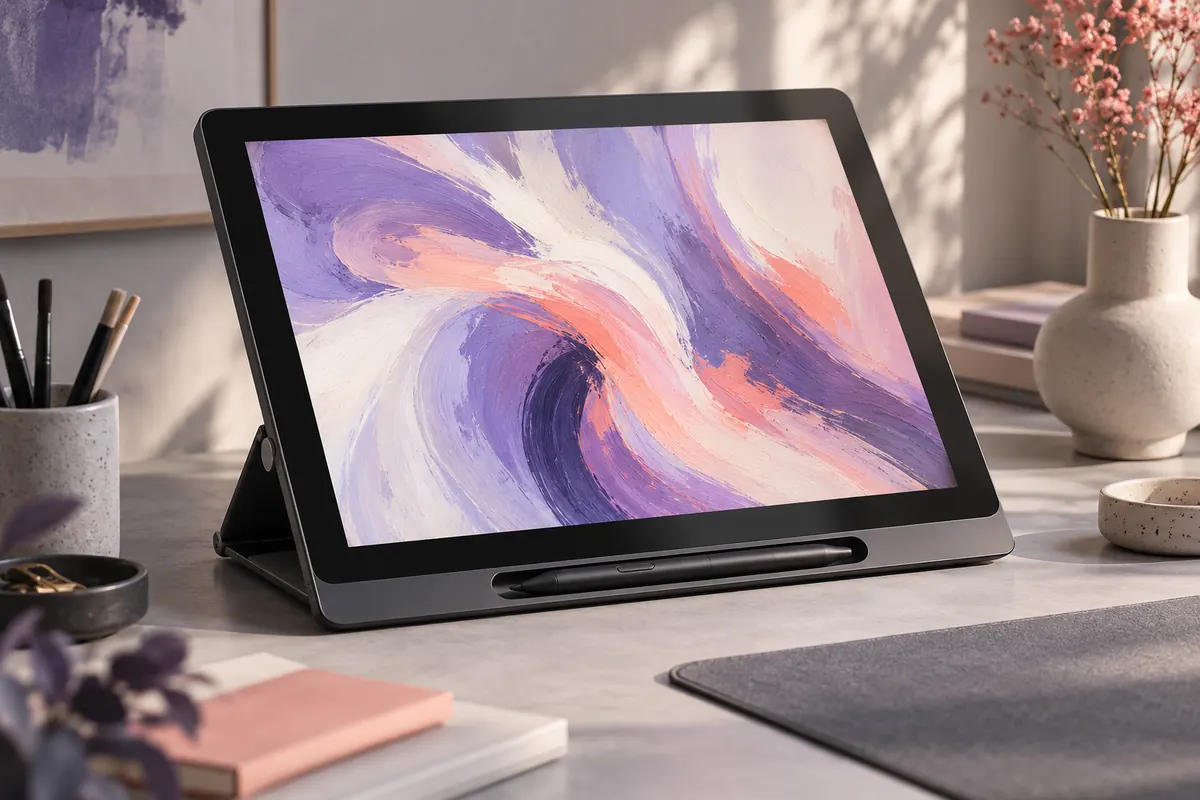
Tavolette con schermo: un cavo in più
Il collegamento cambia quando la tavoletta ha lo schermo. Oltre ai dati della penna, al computer deve arrivare anche l'immagine da mostrare.
- Servono la connessione per i dati della penna e una per l'immagine, che a volte passano nello stesso cavo.
- Il computer deve avere la porta giusta per il tipo di collegamento video indicato dal produttore.
- Cavi multipli, adattatori e alimentazione dipendono dal modello: la scheda e il manuale lo indicano.
- Il driver si installa come per le tavolette senza schermo, prima di collegare.
Per cavi, porte e modelli c'è la pagina sulla tavoletta grafica con schermo.
Se la tavoletta non viene riconosciuta
- Prova un'altra porta del computer e, se puoi, un altro cavo adatto.
- Riavvia il computer dopo aver installato il driver.
- Controlla di aver scaricato il driver del modello giusto.
- Disinstalla i driver di altre tavolette che non usi più, se sono rimasti.
- Cerca il modello nell'elenco dei dispositivi del sistema operativo.
- Se resta muta, il supporto del produttore ha la procedura per il tuo modello.
Collegare la tavoletta alla lavagna interattiva
Chi usa la tavoletta con una lavagna interattiva la collega al computer che la comanda, come farebbe con un normale monitor. Chi gestisce la lavagna sa quali porte e quali programmi sono ammessi.

Alcune tavolette da collegare e provare
Abbiamo guardato le schede dei modelli del sito per vedere che cosa dichiarano su computer e sistemi. Qui sotto le differenze utili al collegamento.
| Modello | Dichiarato nella scheda |
|---|---|
| Wacom Intuos S | Richiede un computer |
| XP-Pen Star G640 | Studio online e lavoro a distanza |
| Gaomon S620 | Windows e Mac |
| Huion HS64 | Android 6.0, Windows e macOS |
| ugee M708 | Chromebook, Linux, Windows, macOS |
Se non hai ancora scelto il modello, la tavoletta grafica per PC mette in ordine le differenze.

 Huion HS64Vedi su Amazon
 ugee M708Vedi su Amazon
Domande frequenti
Come si collega una tavoletta grafica al PC?
Con il cavo USB o USB-C, dopo aver installato il driver dal sito del produttore. A collegamento fatto, la penna deve muovere il cursore.
Serve il driver per usare la tavoletta grafica?
Spesso sì: il driver gestisce pressione, tasti e area attiva. Senza, la penna può comportarsi come un mouse con funzioni limitate.
La tavoletta grafica funziona anche con il Bluetooth?
Solo i modelli che lo dichiarano nella scheda. Gli altri si collegano con il cavo.
Si può collegare una tavoletta grafica a un Mac?
Sì, se il produttore dichiara la compatibilità con il tuo sistema. Il driver per Mac si scarica dal sito ufficiale.
Come si collega una tavoletta grafica alla lavagna interattiva?
Al computer che pilota la lavagna, non alla lavagna stessa. Conviene chiedere a chi la gestisce quali programmi e quali porte sono previsti.
Da leggere dopo: Come usare la tavolettaTavoletta grafica per PCCome scegliere una tavoletta