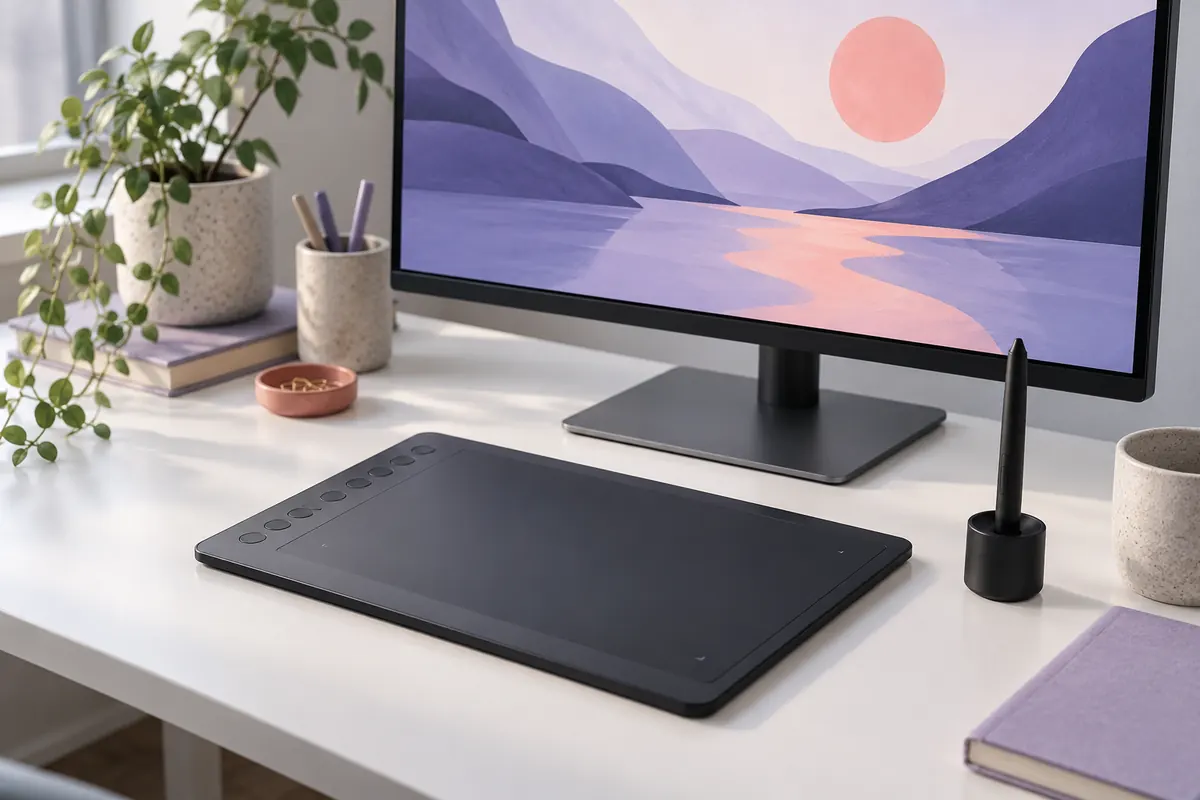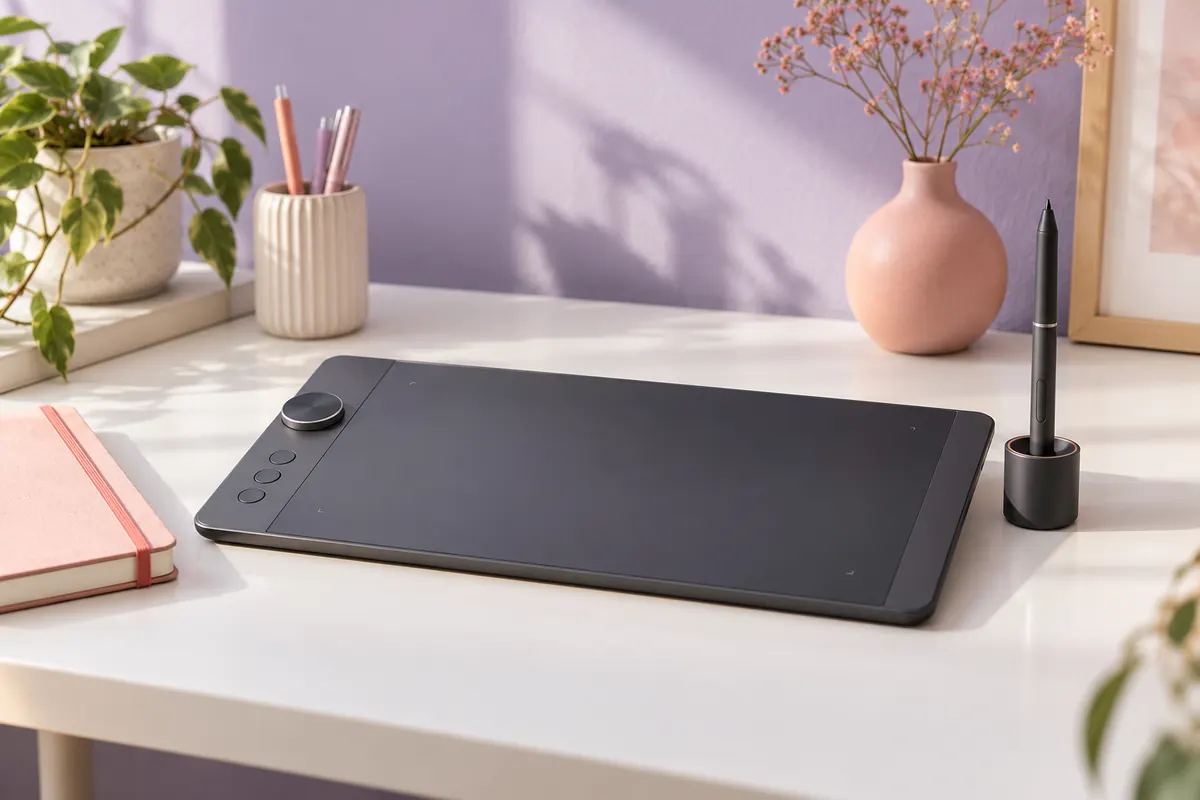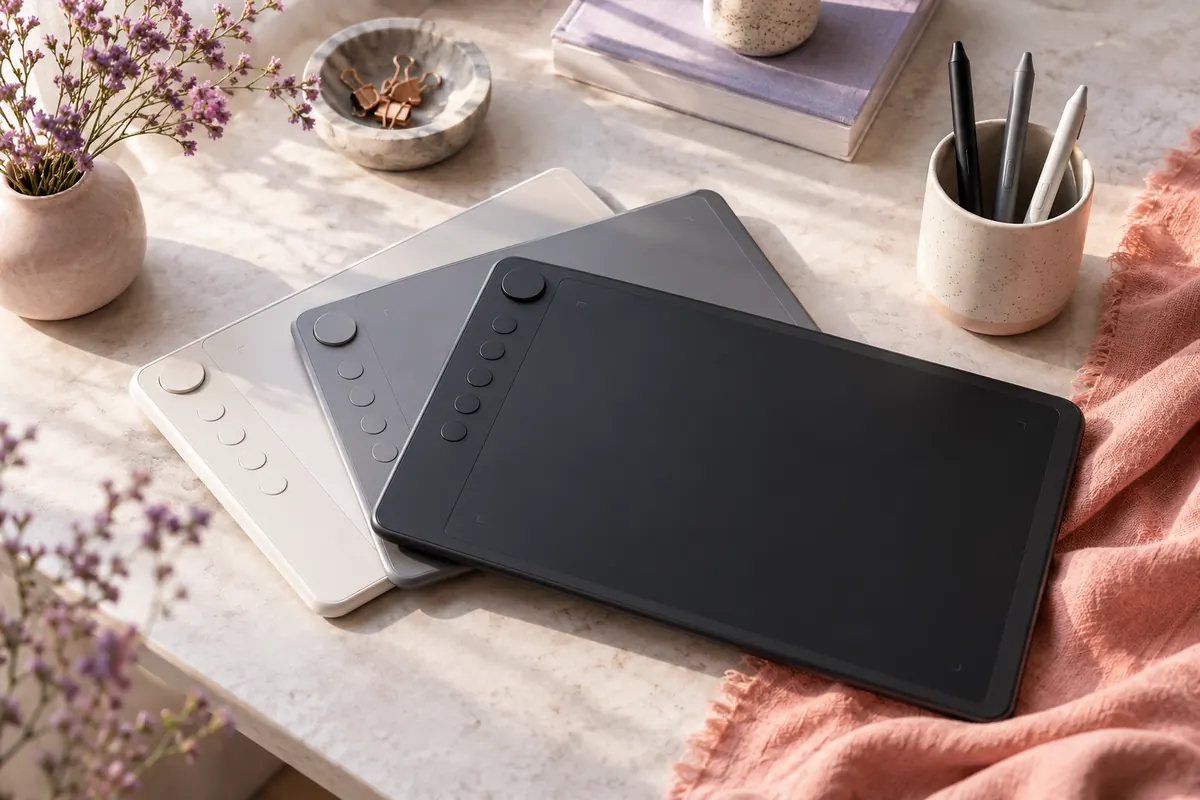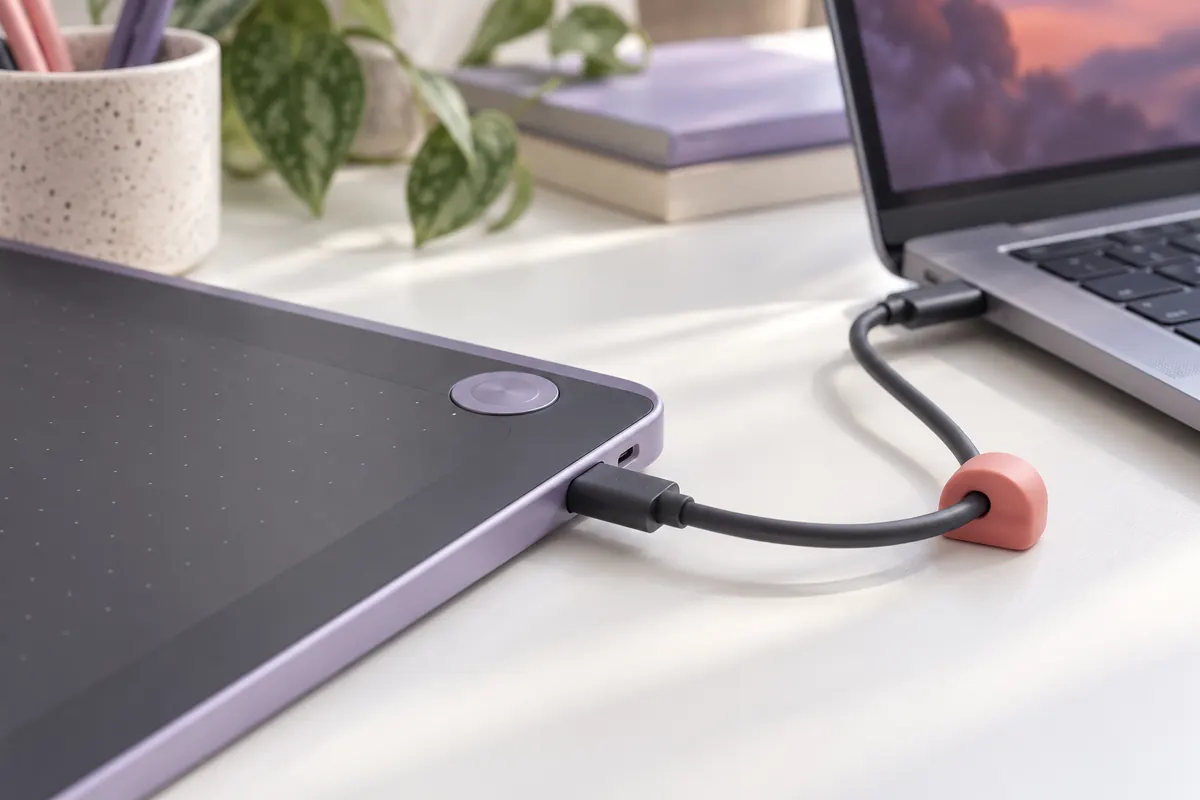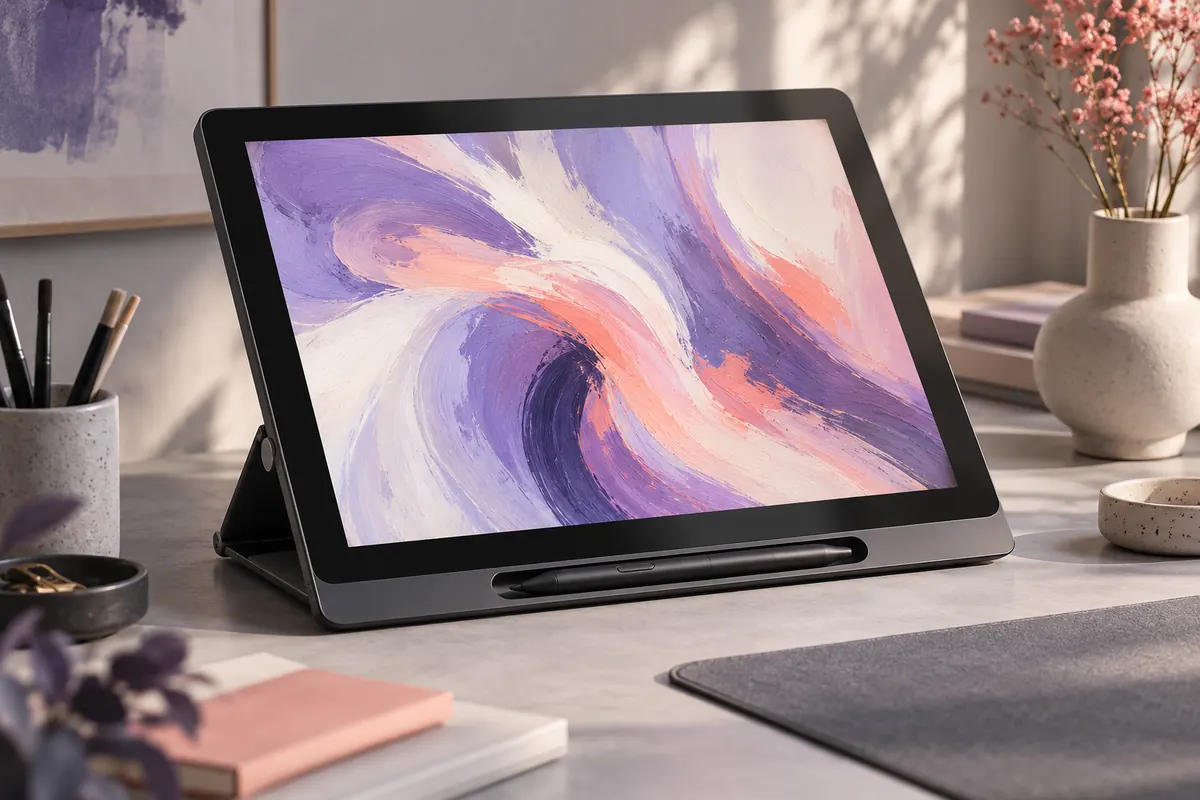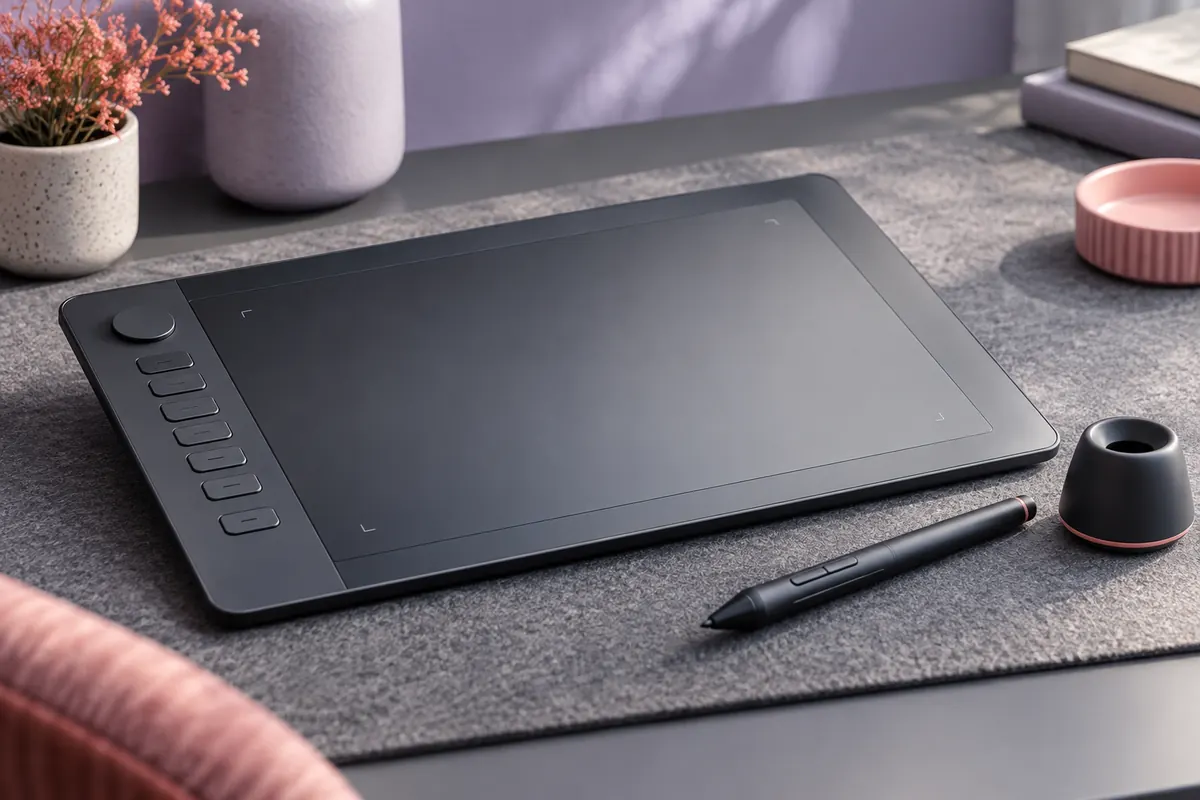
- Quattro tavolette senza schermo (Huion 420, HS64, Inspiroy H610X, Inspiroy 2 L) e quattro Kamvas con schermo (13 Gen 3, Pro 12, 22, 22 Plus).
- Le aree dichiarate: 160 x 102 mm per la HS64, 10 x 6,25 pollici per la H610X, 10,5 x 6,56 pollici per la Inspiroy 2 L, 4 x 2,34 pollici per la Huion 420.
- I display vanno da 11,6 pollici (Kamvas Pro 12) a 21,5 pollici (Kamvas 22 e 22 Plus); il colore dichiarato sale dal 99% sRGB del Kamvas 13 Gen 3 al 140% del Kamvas 22 Plus.
- Le penne PW sono senza batteria: 8.192 livelli quasi ovunque, 16K sulla PW600L del Kamvas 13 Gen 3.
Il confronto a colpo d’occhio
| Modello | Valutazione Amazon | Tipo e area | Penna | Tasti e collegamento | |
|---|---|---|---|---|---|
 Huion Kamvas 13 Gen 3 Huion Kamvas 13 Gen 3 | Display Kamvas da 13 pollici | PW600L, 16K, 3 tasti sulla penna | Cavo a doppia interfaccia | Amazon | |
 Huion Kamvas Pro 12 Huion Kamvas Pro 12 | Display Kamvas Pro da 11,6 pollici | PW507, 8.192 livelli, ±60° | 4 tasti e Touch Bar | Amazon | |
 Huion Kamvas 22 Huion Kamvas 22 | Display Kamvas da 21,5 pollici | PW517, 8.192 livelli, ±60° | Supporto regolabile, USB-C a HDMI | Amazon | |
 Huion Kamvas 22 Plus Huion Kamvas 22 Plus | Display Kamvas da 21,5 pollici | PenTech 3.0, 8.192 livelli, ±60° | USB-C 3 in 1, supporto regolabile | Amazon | |
 Huion Inspiroy 2 L Huion Inspiroy 2 L | Tavoletta senza schermo, 10,5 x 6,56 pollici | PW110, PenTech 3.0, ±60° | 8 tasti, scroller e gruppi | Amazon | |
 Huion Inspiroy H610X Huion Inspiroy H610X | Tavoletta senza schermo, 10 x 6,25 pollici | PW100, 8.192 livelli, 5.080 LPI | 8 tasti, USB, OTG per Android | Amazon | |
 Huion HS64 Huion HS64 | Tavoletta senza schermo, 160 x 102 mm | PW100, 8.192 livelli | 4 tasti, OTG per Android | Amazon | |
 Huion 420 Huion 420 | Tavoletta senza schermo, 4 x 2,34 pollici | Penna inclusa, 4.000 LPI, 200 RPS | Driver dal sito Huion | Amazon |
I 8 modelli nel dettaglio
Huion Kamvas 13 Gen 3
Display con penna PW600L (PenTech 4.0), forza di attivazione iniziale di 2 g e 16K livelli di pressione dichiarati. Lo schermo copre il 99% di sRGB e Rec.709, con calibrazione di fabbrica a ΔE<1,5.
- Calibrazione di fabbrica dichiarata, ΔE<1,5
- Laminazione completa e trattamento antiriflesso
- Connessione solo via cavo
Huion Kamvas Pro 12
Display da 11,6 pollici, 350 x 198,6 x 11 mm, con vetro AG inciso e schermo laminato. La penna PW507 dichiara 8.192 livelli, ±60° di inclinazione, 266 PPS e 5.080 LPI.
- 4 tasti programmabili e una Touch Bar
- Supporto regolabile in dotazione
- Compatibilità dichiarata solo con Windows e Mac
Huion Kamvas 22
Schermo da 21,5 pollici con il 120% di sRGB, contrasto 1000:1 e angolo di visione di 178°. Penna PW517 da 8.192 livelli con inclinazione di ±60° e pellicola opaca antiriflesso.
- Cavo USB-C a HDMI 3 in 1 incluso
- Porta USB-A per tastiera, mouse o chiavetta
- Con il cavo USB-C a USB-C serve un'alimentazione aggiuntiva
Huion Kamvas 22 Plus
La versione con vetro laminato antisfondamento e tecnologia Quantum Dots: 140% sRGB, contrasto 1200:1, 1920 x 1080 a 178°. Penna PenTech 3.0 da 8.192 livelli e ±60°.
- 140% sRGB e vetro inciso antiriflesso
- Cavo USB-C 3 in 1 o USB-C completo, più porta USB-A
- Ingombro da 21,5 pollici, con supporto
Huion Inspiroy 2 L
Area di lavoro da 10,5 x 6,56 pollici, scroller e tasti di gruppo che portano gli otto tasti a ventiquattro funzioni. La penna PW110 usa PenTech 3.0 e dichiara ±60° di inclinazione.
- Scroller e tasti di gruppo
- Superficie con attrito aumentato del 20%
- Tasti di gruppo da configurare nel driver
Huion Inspiroy H610X
Tavoletta da 10 x 6,25 pollici con 8 tasti programmabili e penna PW100 da 8.192 livelli e 5.080 LPI. La scheda la dichiara per Windows, macOS, Chromebook e Android con adattatore OTG.
- 8 punte extra nel portapenna
- Pensata anche per mancini
- iPhone e iPad non supportati
Huion HS64
Tavoletta compatta con 4 tasti e penna PW100 da 8.192 livelli. Dichiara due aree di lavoro: 160 x 102 mm con il computer, 102 x 63,8 mm con telefono o tablet Android.
- Area dichiarata per computer e per telefono
- Android 6.0 o successivo con OTG
- Area compatta, 160 x 102 mm
Huion 420
Piccola tavoletta con area attiva di 4 x 2,34 pollici, 4.000 LPI e 200 RPS, venduta con penna wireless e indicata per osu!. La scheda raccomanda il driver aggiornato dal sito ufficiale.
- Dimensioni da tasca, adatta a osu! e firme
- Penna wireless inclusa
- Sistemi dichiarati datati: Windows XP-8.1, Mac 10.7
Inspiroy, Kamvas e i due modelli senza serie
Inspiroy è la linea senza schermo, Kamvas quella con display. Due schede non portano nessuno dei due nomi: la HS64 e la Huion 420 hanno una sigla propria e puntano su appunti, schizzi e osu!.
| Linea | Schermo | Modelli | Area o diagonale |
|---|---|---|---|
| Inspiroy | No | H610X, Inspiroy 2 L | 10 x 6,25 e 10,5 x 6,56 pollici |
| Sigla propria | No | HS64, Huion 420 | 160 x 102 mm e 4 x 2,34 pollici |
| Kamvas | Sì | 13 Gen 3, 22, 22 Plus | 13 e 21,5 pollici |
| Kamvas Pro | Sì | Pro 12 | 11,6 pollici |
Perché «Pro» e «Gen 3» non dicono la stessa cosa
Kamvas 13 Gen 3 e Kamvas Pro 12 hanno diagonali vicine ma nomi di rami diversi: «Gen 3» indica la generazione, «Pro» una sottoserie. Il numero non è sempre la diagonale esatta: il Pro 12 dichiara 11,6 pollici.
Le penne PW: sigla, livelli e inclinazione
| Penna | Montata su | Dichiarato |
|---|---|---|
| PW100 | HS64, Inspiroy H610X | 8.192 livelli, senza batteria |
| PW110 | Inspiroy 2 L | PenTech 3.0, ±60°, corpo più stretto di 1 mm |
| PW507 | Kamvas Pro 12 | 8.192 livelli, ±60°, 266 PPS |
| PW517 | Kamvas 22 | 8.192 livelli, ±60° |
| PW600L | Kamvas 13 Gen 3 | PenTech 4.0, 16K, attivazione a 2 g |
| Penna inclusa | Huion 420 | 4.000 LPI, 200 RPS |
PenTech 3.0 e 4.0
PenTech è il nome Huion della tecnologia della penna. La scheda del Kamvas 13 Gen 3 indica la versione 4.0, con forza di attivazione di 2 g: è il peso minimo che serve per far registrare il tratto.
Inclinazione ±60°
Il valore compare su Kamvas Pro 12, Kamvas 22, Kamvas 22 Plus e Inspiroy 2 L. Serve per ombreggiare con pennelli sensibili all'angolo. Per le altre schede conviene verificarlo sul sito Huion.
Kamvas: quattro display, da 11,6 a 21,5 pollici
| Modello | Colore dichiarato | Superficie | Diagonale |
|---|---|---|---|
| Kamvas 13 Gen 3 | 99% sRGB e Rec.709 | Antiriflesso, laminato | 13 pollici nel nome |
| Kamvas Pro 12 | 120% sRGB | Vetro AG inciso, laminato | 11,6 pollici |
| Kamvas 22 | 120% sRGB | Pellicola opaca antiriflesso | 21,5 pollici |
| Kamvas 22 Plus | 140% sRGB | Vetro inciso, laminato | 21,5 pollici |
Percentuali sRGB: leggere con cautela
Un valore sopra il 100% descrive l'estensione del gamut, non la fedeltà del colore. Per questo la calibrazione di fabbrica dichiarata dal Kamvas 13 Gen 3 e il 99% di sRGB contano più di un 140% su carta.
Laminazione e parallasse
Con lo schermo laminato lo strato di vetro è più vicino ai pixel, e la distanza tra la punta e il tratto si riduce. Il confronto con altri display è nella pagina sulle tavolette grafiche con schermo.
Senza schermo: area, tasti e sistemi
| Modello | Area dichiarata | Tasti | Sistemi |
|---|---|---|---|
| Inspiroy 2 L | 10,5 x 6,56 pollici | 8, più gruppi e scroller | Windows, macOS, ChromeOS, Android |
| Inspiroy H610X | 10 x 6,25 pollici | 8 | Windows, macOS, ChromeOS, Android |
| HS64 | 160 x 102 mm | 4 | Windows 7, macOS 10.12, Android 6.0 |
| Huion 420 | 4 x 2,34 pollici | 3 dichiarati da Huion | Windows XP-8.1, Mac 10.7 |
Scroller e tasti di gruppo
La Inspiroy 2 L ha un sistema a gruppi: premendo un tasto di gruppo cambiano le funzioni degli altri, fino a ventiquattro. Utile se alterni programmi, meno se cerchi solo penna e superficie.
Android e Chromebook
Solo HS64 e H610X dichiarano il collegamento a un telefono con OTG. La H610X esclude esplicitamente iPhone e iPad: per chi usa Apple, la pagina su tavoletta grafica o iPad mette a confronto le due strade.
La gamma Huion contro Wacom e XP-Pen
Ogni marchio taglia la gamma a modo suo, e il nome è la prima indicazione.
- Wacom: famiglie One, Intuos, Intuos Pro, Cintiq, descritte nella pagina sulle tavolette Wacom
- Huion: Inspiroy senza schermo, Kamvas con schermo, più sigle come HS64
- XP-Pen: Deco e Star senza schermo, Artist con schermo, nella pagina XP-Pen
Driver, calibrazione e penna che non risponde
Le schede indicano il driver come punto di partenza: quella della Huion 420 consiglia l'ultima versione dal sito ufficiale, quella della H610X programma i tasti nel driver Huion.
- Penna che non risponde: cambia cavo e porta, poi reinstalla il driver
- Cursore fuori posizione: cerca la calibrazione tra le impostazioni del driver, se la tua versione la offre
- Tasti che non fanno nulla: riassegnali dal driver, non dal programma di disegno
Per i collegamenti in dettaglio c'è la guida su come collegare una tavoletta grafica.
Domande frequenti
Che differenza c'è tra Huion Inspiroy e Kamvas?
Inspiroy è la linea senza schermo, da guardare sul monitor. Kamvas ha il display integrato e si disegna direttamente sull'immagine.
Kamvas 22 o Kamvas 22 Plus?
Stesse dimensioni da 21,5 pollici. Il Plus dichiara il 140% di sRGB, contrasto 1200:1 e vetro laminato antisfondamento; il 22 il 120% e la pellicola antiriflesso.
Le penne Huion hanno bisogno di batteria?
Nelle schede di questa pagina le penne PW sono senza batteria e quindi senza ricarica.
Posso usare una tavoletta Huion con Android?
HS64 e Inspiroy H610X dichiarano Android 6.0 o successivo con OTG; la scheda del Kamvas 22 cita anche il supporto Android.
Come si calibra una tavoletta Huion?
Dal driver Huion, se la versione scaricata include una voce di calibrazione. Le schede non descrivono la procedura: segui il manuale.
Perché la penna Huion non funziona?
Controlla cavo, porta e driver aggiornato. Se la penna risponde ma il cursore è spostato, torna alla calibrazione.
Quale Huion è adatta a chi inizia?
La H610X per area, tasti e sistemi dichiarati. Altri confronti nella pagina sulla tavoletta per principianti e nella recensione della Inspiroy H640P.
Da leggere dopo: Tavoletta grafica con schermoHuion Inspiroy H640P OTGTavoletta grafica XP-Pen