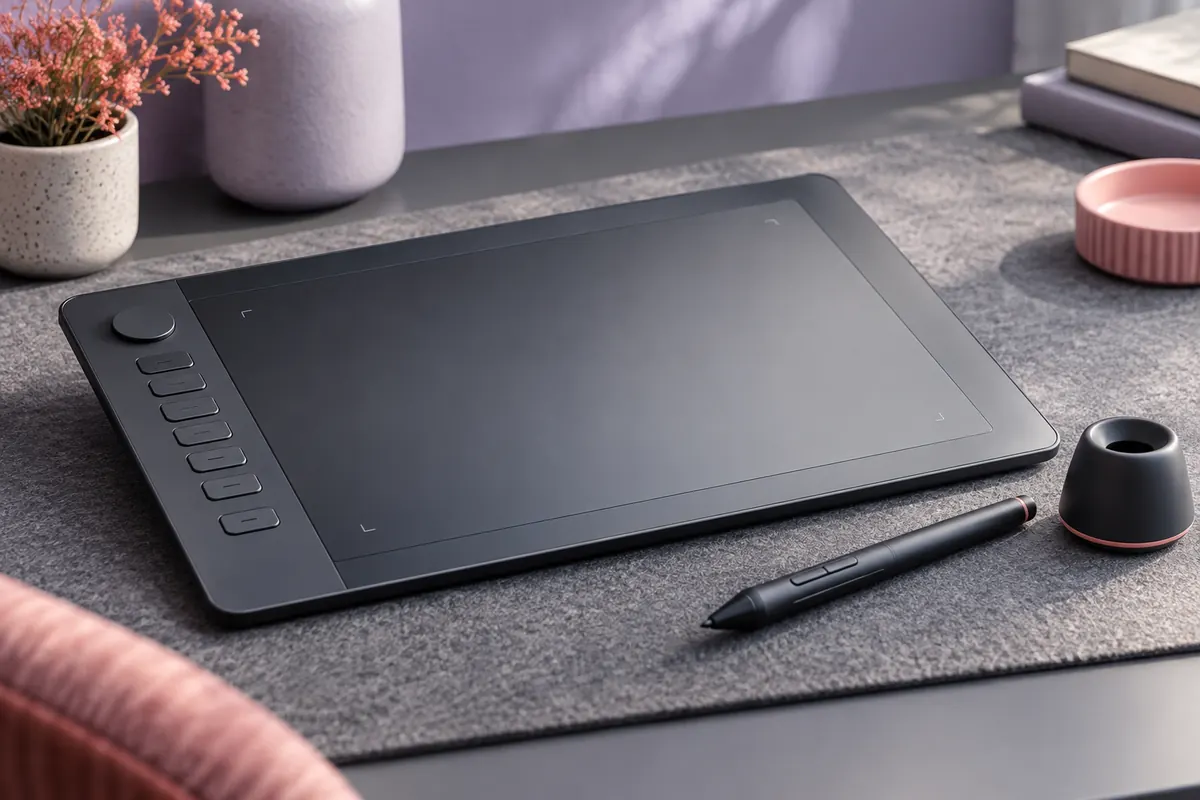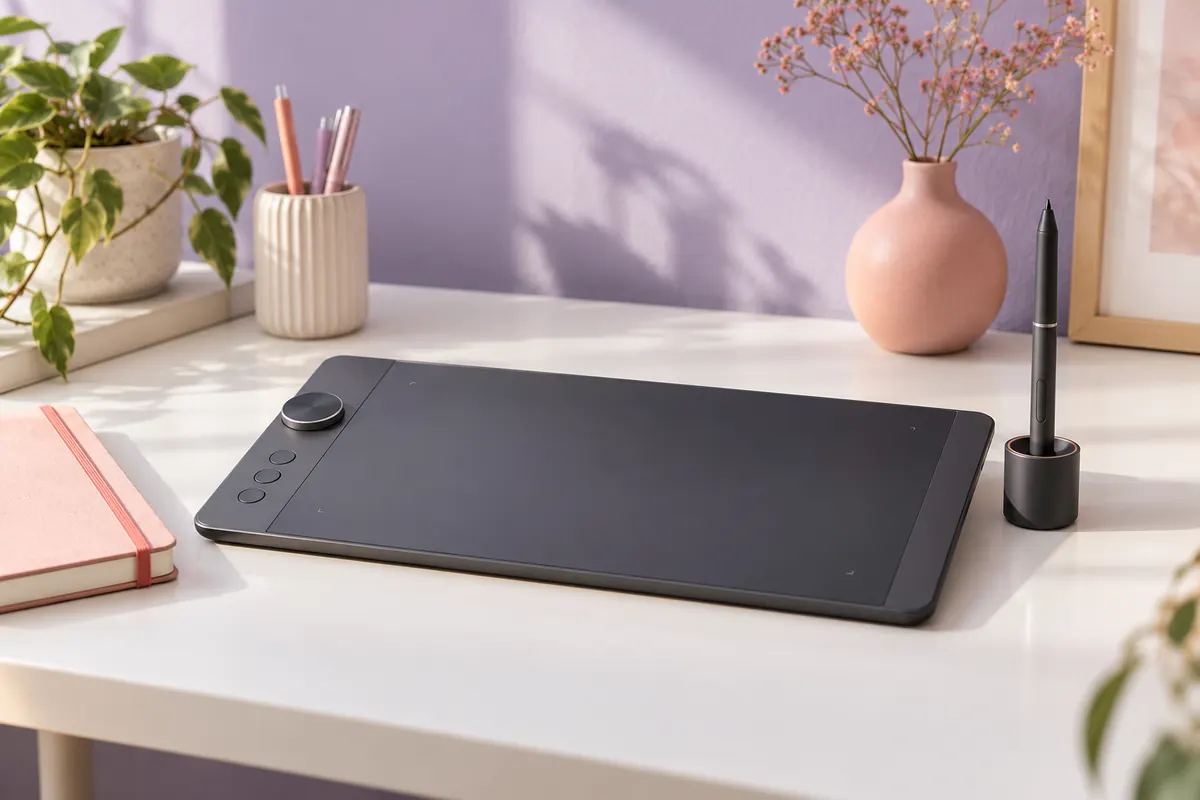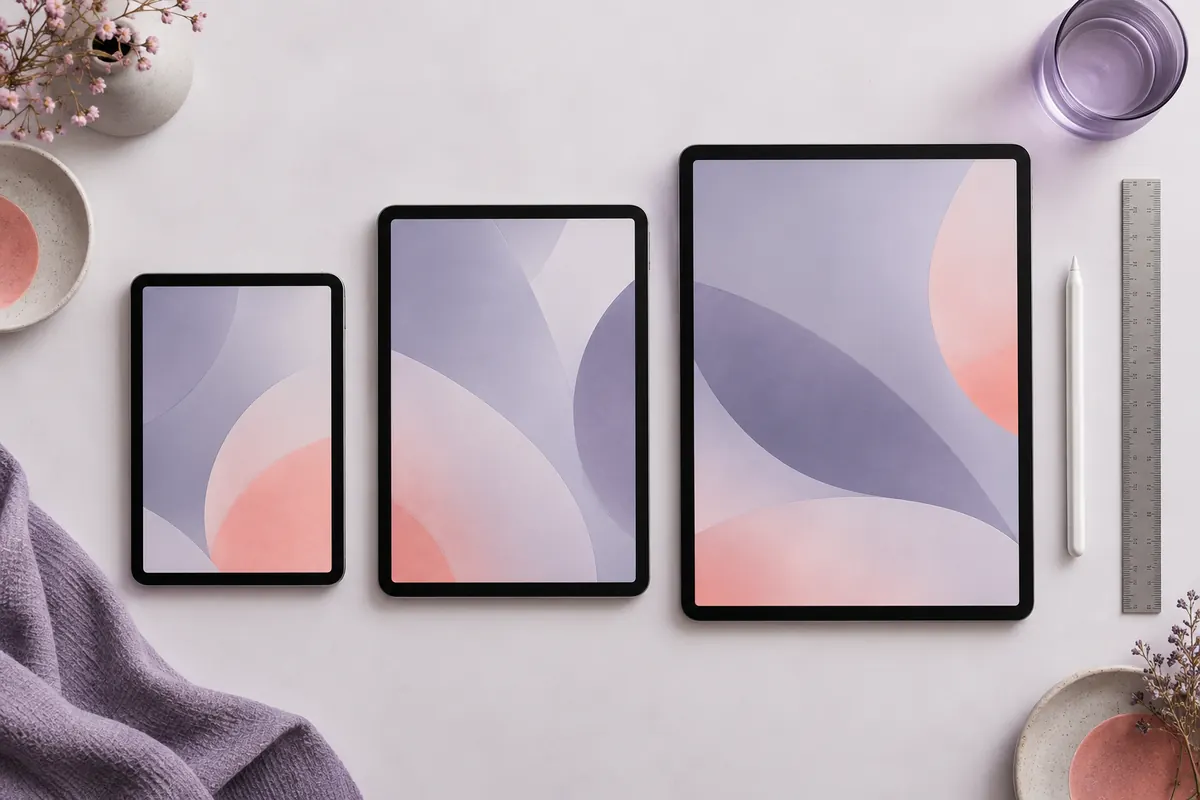
- Sei tavolette senza schermo a confronto: Wacom Intuos S e M, XP-Pen Star G640, Gaomon S620, Huion HS64 e Ugee M708.
- Le aree dichiarate partono da 6 x 4 pollici (Star G640) e arrivano a 10 x 6 pollici (Ugee M708).
- I livelli di pressione dichiarati sono 4.096 (Intuos M) e 8.192 (G640, S620, HS64, M708).
- Tutte e sei le schede dichiarano una penna senza batteria.
Tre domande da farsi prima di aprire una scheda
Le schede si somigliano perché si copiano a vicenda. Le domande che separano una tavoletta giusta da una sbagliata sono invece tre, e riguardano te e non il prodotto.
- Dove la userai: sulla scrivania di casa, in una borsa, dal divano con un portatile?
- Con quale programma e su quale sistema: Windows, macOS, Chromebook, Linux, Android?
- Che cosa devi fare: firmare, annotare, ritoccare, schizzare, illustrare per ore?
Il posto prima della taglia
Una tavoletta da 10 x 6 pollici occupa una porzione di scrivania, e va lasciata libera anche per la mano. Prima di innamorarti di un'area ampia, misura lo spazio tra tastiera e monitor.
Il sistema prima del modello
La compatibilità sta in fondo alla scheda e decide parecchio. Nelle sei schede lette cambia da Windows e macOS di base a Chromebook, Linux e Android in più, e a una richiesta secca di PC (Wacom Intuos S).

Dall'uso alla taglia: una tabella per partire
Qui sotto abbiamo messo in colonna gli usi più comuni con la taglia e il tipo di tavoletta da cui ha senso cominciare. Non è una regola: è un punto di partenza da correggere con lo spazio che hai e con il programma che usi.
| Uso | Taglia | Tipo | Voci che contano |
|---|---|---|---|
| Firma e appunti | Piccola, fino a 6,5 pollici | Senza schermo | Ingombro, sistema supportato |
| Primi schizzi | Piccola o media | Senza schermo | Penna senza batteria, driver |
| Fotoritocco | Media | Senza schermo | Tasti, pressione |
| Illustrazione e manga | Media o grande, da 10 pollici | Senza schermo o con schermo | Area, inclinazione, tasti |
| Lezioni e presentazioni | Piccola o media | Senza schermo | Chromebook, Android, Office |
| Disegnare sull'immagine | Dipende dal pannello | Con schermo | Collegamenti, scrivania |
| Lavorare lontano dalla scrivania | Dipende | Autonoma | Sistema proprio |
Piccola, media, grande: cosa vuol dire
Nelle nostre sei schede la piccola va da 6 x 4 pollici (XP-Pen Star G640) a 160 x 102 mm (Huion HS64), la grande arriva a 10 x 6 pollici (Ugee M708). La taglia media è quella che i produttori chiamano M, come la Wacom Intuos M: la sua area attiva si legge sul sito Wacom.
Chi parte da zero
Per i primi passi basta una tavoletta piccola, con penna che non si ricarica e un driver chiaro. Il percorso è in tavolette grafiche per principianti, dove le schede sono lette con questo metro.
 Huion HS64Vedi su Amazon
Le voci della scheda e che cosa significano
Ogni scheda ripete le stesse voci con parole diverse. Questa tabella le traduce, indica come leggerle e porta un esempio preso dalle sei schede lette.
| Voce | Cosa misura | Esempio dalle schede |
|---|---|---|
| Area attiva | Superficie in cui la penna viene letta | 6 x 4 pollici (Star G640), 10 x 6 (Ugee M708) |
| Livelli di pressione | Soglie di forza distinte dalla penna | 4.096 (Intuos M), 8.192 (S620, HS64) |
| Inclinazione | Angolo della penna riconosciuto | Fino a 60 gradi (Ugee M708) |
| Risoluzione (LPI) | Righe per pollice lette dalla superficie | 5080 LPI (Gaomon S620) |
| Velocità di lettura | Punti rilevati al secondo | 266 PPS (S620), 266 RPS (G640) |
| Tasti | Scorciatoie sulla tavoletta | 4 ExpressKey (Intuos S), 8 (M708) |
| Compatibilità | Sistemi e programmi supportati | Android 6.0+ (HS64), Chromebook (M708) |
Area attiva e rapporto con lo schermo
Il numero conta, ma conta di più la proporzione. Il driver di norma mappa l'area sull'intero monitor: se i rapporti larghezza/altezza non coincidono, deve scegliere tra deformare il tratto e lasciare inutilizzata una fascia di superficie.
| Modello | Area attiva | Rapporto |
|---|---|---|
| XP-Pen Star G640 | 6 x 4 pollici | 1,50 |
| Huion HS64 | 160 x 102 mm | 1,57 |
| Gaomon S620 | 6,5 x 4 pollici | 1,63 |
| Ugee M708 | 10 x 6 pollici | 1,67 |
| Monitor 16:10 / 16:9 | Qualsiasi | 1,60 / 1,78 |
Un monitor 16:10 ha rapporto 1,60, uno 16:9 ha 1,78. La S620 è vicina al 16:10, la G640 è più quadrata. Non è un difetto: è una differenza da conoscere, che il driver gestisce con una proporzione forzata o un ritaglio dell'area.
Livelli di pressione
I livelli dichiarati sono 4.096 per la Wacom Intuos M e 8.192 per XP-Pen G640, Gaomon S620, Huion HS64 e Ugee M708. La Intuos S nomina la penna Pen 4K e non scrive il numero. Sono soglie, non una misura di qualità: contano anche la curva impostata nel driver e il programma.
Inclinazione
Riguarda i pennelli che cambiano forma o ombreggiano a seconda dell'angolo della penna. Tra le sei schede la cita solo la Ugee M708, con un massimo di 60 gradi dichiarato: per le altre si legge il manuale.
Risoluzione e velocità di lettura
Il dato in LPI compare solo sulla Gaomon S620 (5080), la velocità in RPS o PPS su S620 e G640 (266). Cifre simili su schede diverse non vanno confrontate come se fossero la stessa unità: RPS e PPS indicano punti al secondo, LPI righe per pollice.
Tasti e touch ring
Quattro ExpressKey sulla Wacom Intuos S, otto sulla Ugee M708, quattro sulla Huion HS64, quattro Express più due rapidi sulla S620. Chi lavora con molte scorciatoie ne guadagna, chi le ignora le lascia a zero.

Penna senza batteria o con la pila
È la voce che si nota di più nell'uso quotidiano e si legge più spesso male. Tutte e sei le schede dichiarano la penna senza batteria; per la Intuos S lo dice il titolo, «Wacom Pen 4K senza batteria».
| Aspetto | Penna senza batteria | Penna con batteria o pila |
|---|---|---|
| Ricarica | Nessuna | Da ricaricare o da cambiare |
| Interruzioni | Nessuna per carica scarica | Possibili a lavoro in corso |
| Peso | In genere più leggera | In genere più pesante |
| Cosa dicono le schede | Wacom, XP-Pen, Gaomon, Huion, Ugee | Nessuna delle sei |
Come funziona una penna passiva
La tavoletta alimenta la penna a distanza e la legge con un campo elettromagnetico: è quello che chiama risonanza elettromagnetica la scheda della Gaomon M10K PRO. Niente cavo né pila, e nessun momento in cui la carica finisce.
Cosa guardare in confezione
Le schede elencano di rado il numero di pennini di ricambio. Se per te conta, cercalo nella descrizione del prodotto o sul sito del produttore prima di scegliere.
Una scheda che parla di penna wireless, come quella della Huion 420, non dice se serva una pila. In quel caso la risposta sta nel manuale.
Con schermo o senza: la scelta che cambia tutto
Una tavoletta senza schermo si impara in pochi giorni e occupa poco. Una con schermo chiede più spazio e più cavi, ma elimina il gesto di guardare altrove. Nessuna delle due è la risposta per tutti.
| Aspetto | Senza schermo | Con schermo |
|---|---|---|
| Dove guardi | Sul monitor | Sul pannello |
| Collegamenti | In genere un cavo USB | In genere più cavi |
| Ingombro | Contenuto | Maggiore |
| Abitudine | Serve qualche giorno | Più immediata |
| Dispositivo autonomo | No | Solo se dotato di sistema proprio |
Quando la tavoletta senza schermo basta
Basta a chi firma, annota, ritocca e comincia a disegnare. Tutte le sei schede qui sono di questo tipo, e per questo le trovi in coppia nella sezione di confronto più sotto.
Quando passare allo schermo
Quando disegnare guardando la mano è una condizione del lavoro. Le tavolette grafiche con schermo hanno una pagina di confronto; senza computer collegato ci sono le tavolette autonome o la scelta tavoletta grafica o iPad.
Programmi e sistemi: che cosa deve riconoscere
Le schede elencano i software più per riempire lo spazio che per istruire. Abbiamo ripreso quelli che compaiono più spesso, con la scheda che li cita.
| Programma | Citato da | A cosa serve |
|---|---|---|
| Photoshop, Illustrator | Ugee M708, XP-Pen G640, Gaomon S620 | Ritocco, grafica vettoriale |
| Clip Studio | G640, S620, Intuos M (Paint Pro) | Manga, fumetto, illustrazione |
| SketchBook, SAI | Ugee M708, Gaomon S620 | Schizzi, pittura |
| Krita, FireAlpaca | Gaomon S620 | Pittura e fumetto |
| Painter | XP-Pen G640, Intuos M | Pittura digitale |
| Google Jamboard, Keep | Ugee M708 | Lezioni, appunti |
Un elenco simile dice che la tavoletta parla con quel programma, non che lo includa. Le funzioni che sfruttano pressione e inclinazione sono nei programmi per disegnare con la tavoletta; driver e cavi in come collegare una tavoletta grafica.
Due coppie di schede a confronto
Le differenze si vedono meglio quando due modelli si somigliano. Abbiamo messo in colonna tre coppie delle sei schede lette.
| Coppia | Cosa è uguale | Cosa cambia |
|---|---|---|
| Ugee M708 / XP-Pen Deco 01 V3 | Area di 10 x 6 pollici, 8 tasti | 8.192 contro 16.384 livelli |
| Gaomon S620 / XP-Pen Star G640 | 8.192 livelli, 266 punti al secondo | 6,5 x 4 contro 6 x 4 pollici, tasti |
| Wacom Intuos S / Intuos M | Penna Pen 4K senza batteria | 4.096 livelli e software sulla M |
Ugee M708 contro Deco 01 V3
Aree quasi gemelle, 10 x 6 e 10 x 6,25 pollici, otto tasti ciascuna e inclinazione fino a 60 gradi. La Deco 01 V3 aggiunge i 16.384 livelli e Android 10 con l'app XPPen tools; la M708 si ferma a 8.192 ma cita Chromebook e Linux.
Gaomon S620 contro XP-Pen Star G640
Stessi 8.192 livelli e 266 punti al secondo dichiarati. La S620 ha mezzo pollice in più di larghezza, 5080 LPI e quattro tasti Express; nella scheda della G640 non c'è nessun tasto.
Wacom Intuos S contro Intuos M
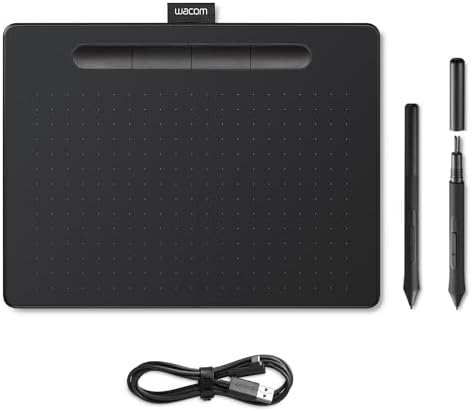
Entrambe con penna Pen 4K senza batteria ed ExpressKey. La Intuos M scrive 4.096 livelli, elenca quattro software e dichiara di funzionare con Chromebook. Il peso di confezione secondo Amazon passa da 0,23 a 0,43 kg; l'ingombro scritto è lo stesso, e per questo non lo usiamo.
 Wacom Intuos MVedi su Amazon
Sette errori classici nella scelta
Sono quelli che incontriamo più spesso quando si legge una scheda in fretta. Ognuno ha un esempio tratto dalle sei tavolette di questa guida.
| Errore | Perché non regge | Cosa fare |
|---|---|---|
| Comprare la taglia più grande | Una 10 x 6 pollici occupa molto piano | Misurare lo spazio |
| Credere ai livelli di pressione | 4.096 e 8.192 sono soglie, non qualità | Provare la curva nel driver |
| Ignorare il sistema | La Intuos S richiede un PC, la M708 cita Chromebook | Leggere la compatibilità |
| Trascurare i tasti | Si passa da nessuno a dieci | Contare le scorciatoie usate |
| Scambiare una lavagnetta LCD per una tavoletta | Non invia dati al computer | Leggere la descrizione |
| Non guardare l'area | Il rapporto con il monitor cambia | Confrontare le proporzioni |
| Considerare tutte le penne uguali | Alcune sono passive, altre no | Controllare la voce penna |
L'ordine è anche una scaletta di lettura: sistema, area, penna, tasti. Se la scheda non risponde, la risposta sta nel manuale o sul sito del produttore.
Per vedere come le sei tavolette si comportano una per una ci sono le recensioni, per esempio quella della XP-Pen Star G640 e quella della Wacom Intuos S.

Domande frequenti
Quale area attiva scegliere per iniziare?
Una tavoletta piccola, intorno ai 6 x 4 pollici, basta per firmare, annotare e fare i primi schizzi. Le aree più ampie, da 10 x 6 pollici, servono a chi lavora a gesti larghi e ha spazio libero sulla scrivania.
Quanti livelli di pressione servono davvero?
Le schede lette dichiarano 4.096 o 8.192 livelli. Per un uso normale la differenza non è leggibile a occhio: contano la curva di pressione impostata nel driver e il programma di disegno.
Meglio una tavoletta con penna senza batteria?
Sì per chi non vuole ricaricare o cambiare pile: la penna passiva non si scarica. Tutte e sei le schede la dichiarano.
Posso usare una tavoletta senza schermo se non ho mai disegnato?
Sì, con un po' di abitudine: la mano lavora sulla superficie e l'occhio guarda il monitor. I tempi cambiano da persona a persona e non conviene promettersi risultati in poche sedute.
La tavoletta funziona anche con un Chromebook o uno smartphone?
Dipende dal modello. Tra le sei schede, la Ugee M708 cita Chromebook e Linux, la Wacom Intuos M Chromebook, la Huion HS64 Android 6.0 o successivo con OTG. La Wacom Intuos S richiede un PC.
Serve un programma particolare?
No, ma deve riconoscere la pressione. Le schede citano Photoshop, Illustrator, Clip Studio, SketchBook, Krita e altri; quali funzioni sfruttino la pressione dipende dal programma.
Da leggere dopo: Tavoletta grafica per PCCome collegare la tavolettaTavoletta per professionisti