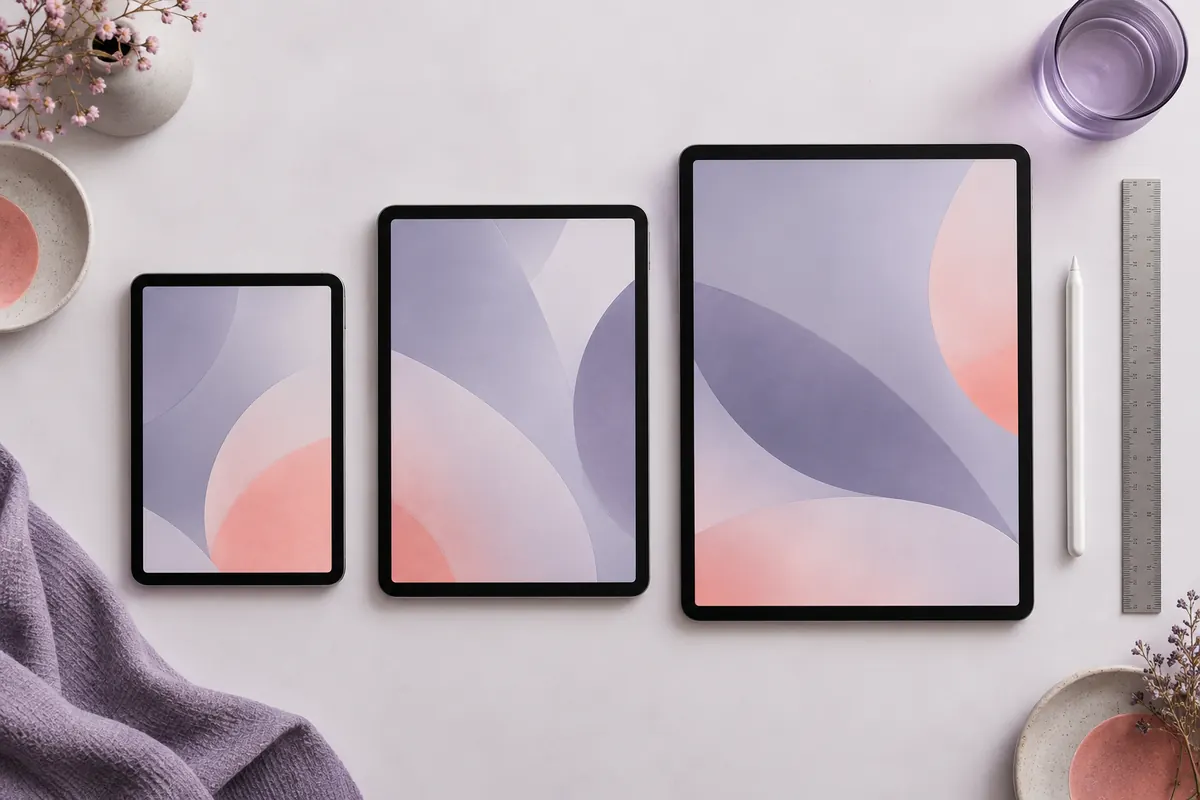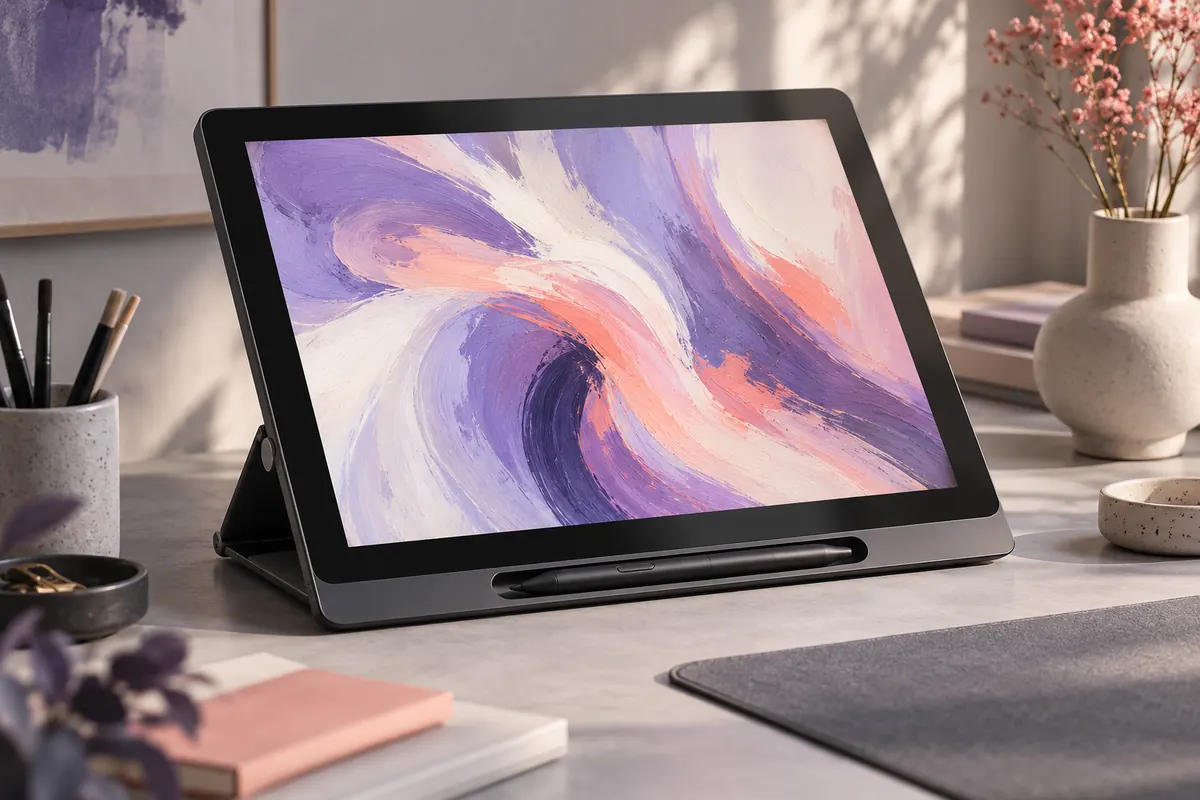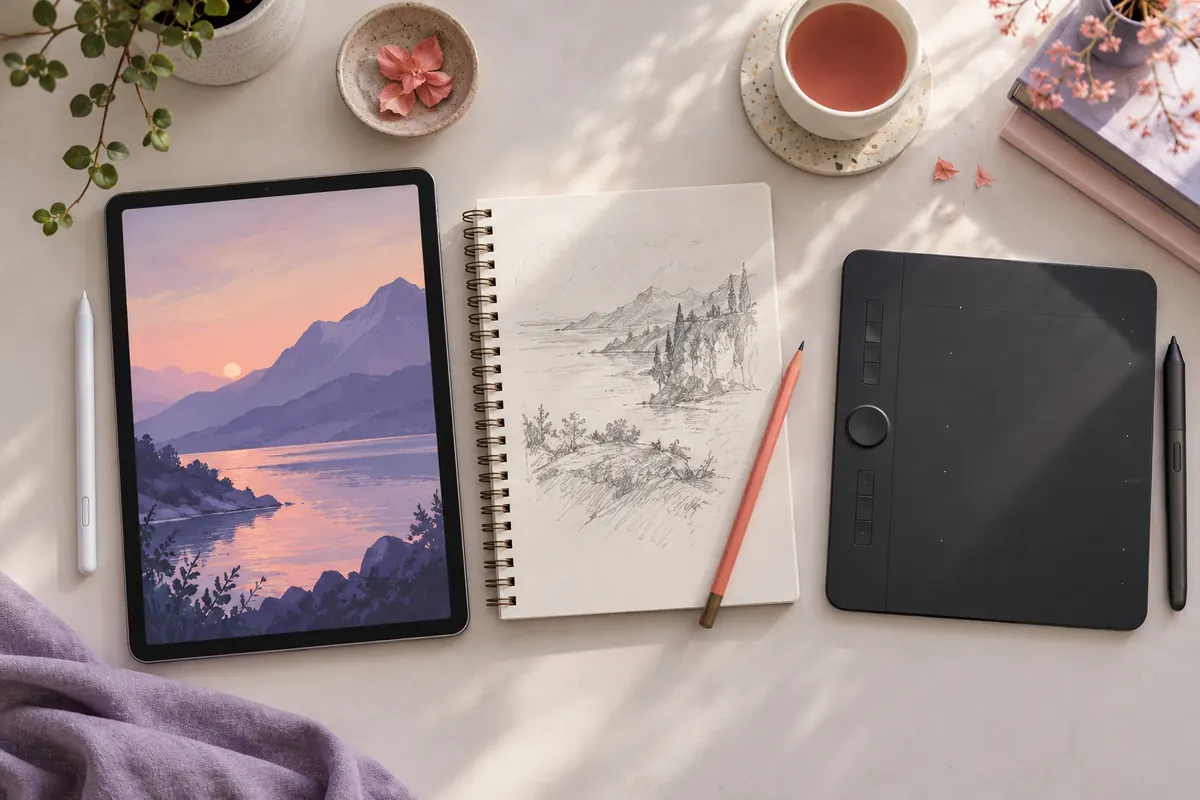
- La tavoletta grafica non ha schermo e funziona sempre insieme a un PC o a un Mac; l'iPad o un tablet con penna è autonomo.
- La scelta segue l'abitudine di lavoro: scrivania e software del computer da una parte, mobilità e disegno diretto sull'immagine dall'altra.
- Procreate esiste solo su iPad; Krita, GIMP, Blender e gli altri programmi per il computer lavorano con la tavoletta.
- Un tablet può fare da tavoletta per il computer, ma con app di collegamento e compatibilità da verificare modello per modello.
Che cosa cambia davvero tra i due
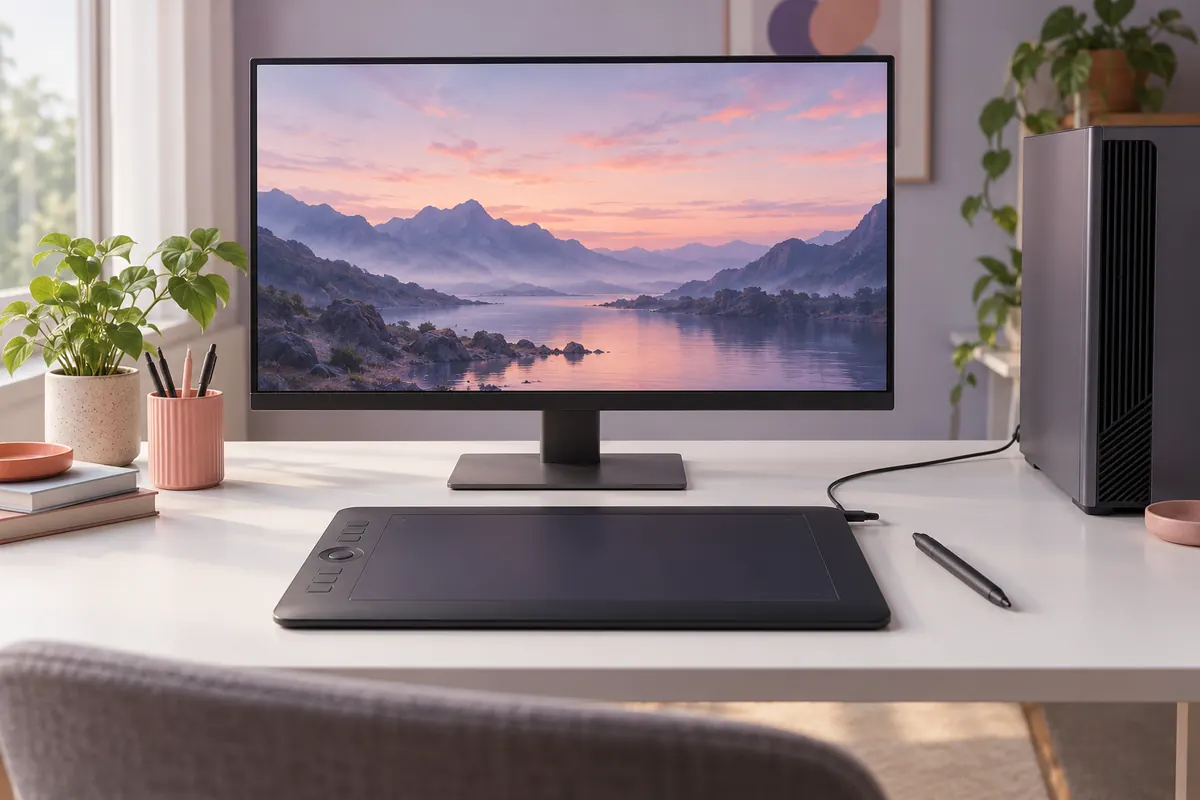
Una tavoletta grafica non ha schermo: la penna scorre su una superficie liscia e il cursore si sposta sul monitor del computer. L'iPad, come un tablet Android con penna, è un apparecchio completo con schermo e programmi suoi.
| Aspetto | Tavoletta grafica | iPad o tablet con penna |
|---|---|---|
| Schermo | Nessuno, si guarda il monitor | Integrato, la penna tocca l'immagine |
| Serve un computer | Sì, sempre | No, è autonomo |
| Software | Quelli installati sul PC o sul Mac | Le app del sistema del tablet |
| Portabilità | Leggera, ma il computer va con te | Un solo oggetto, anche in giro |
| Gesto di disegno | Mano e occhi su due piani diversi | Come su un foglio di carta |
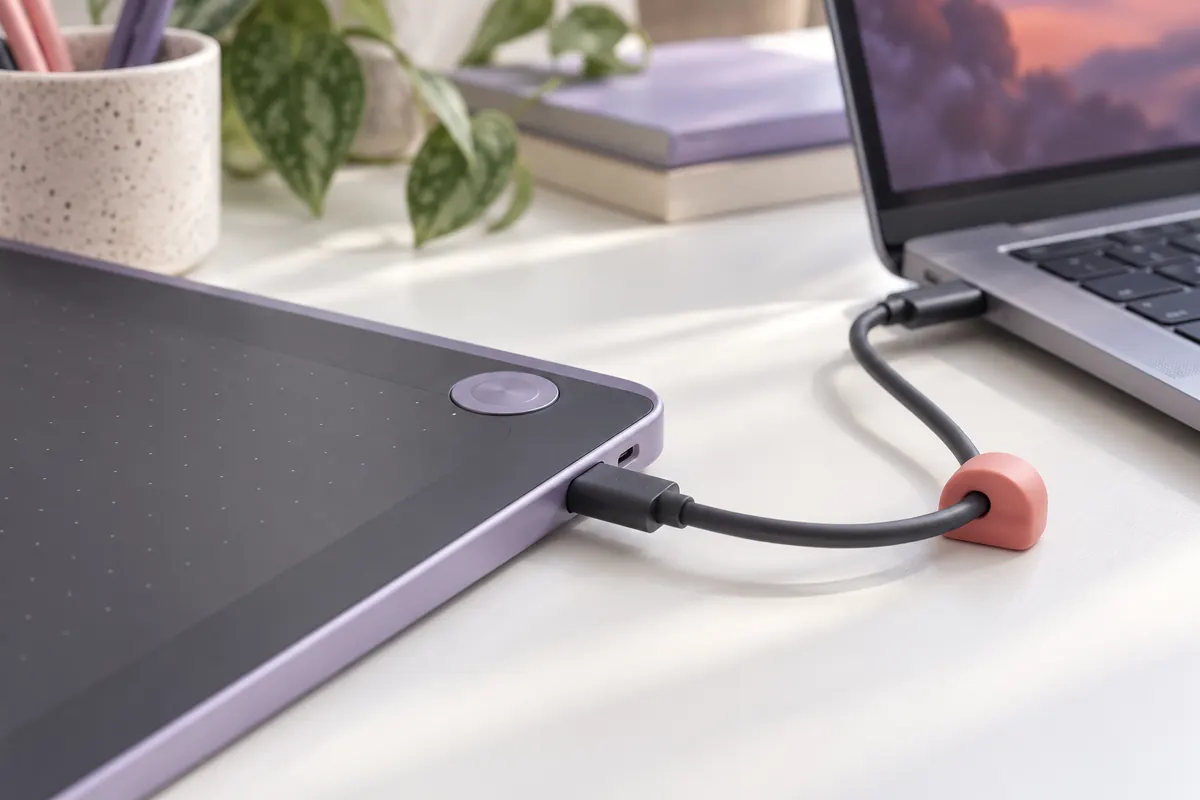
| Collegamento | Cavo e driver del produttore | Nessuno per l'uso diretto |
| Tasti | Spesso programmabili sul bordo | Pochi, si usano gesti e tastiera |
Perché la tavoletta chiede un po' di abitudine
Guardi il monitor mentre la mano lavora altrove. Per molti bastano poche sessioni, e la guida su come si usa una tavoletta grafica racconta i primi passi.
Perché l'iPad non sostituisce il computer
Il tablet gira con i programmi del suo sistema. Se il tuo flusso di lavoro dipende da software per PC o Mac, serve comunque il computer, e a quel punto la tavoletta si inserisce senza cambiare nulla.
Scegliere in base alle tue abitudini di lavoro
| Come lavori | Soluzione più naturale |
|---|---|
| Scrivania, PC o Mac acceso tutto il giorno | Tavoletta grafica |
| Ritocco di foto con programmi per il computer | Tavoletta grafica |
| Disegno sul divano, in treno, in aula | iPad o tablet con penna |
| Software che esiste solo per il computer | Tavoletta grafica |
| Procreate come programma principale | iPad |
| Appunti a mano libera durante una riunione | Tablet, oppure tavoletta compatta con il portatile |
| Hai già un iPad o un tablet con penna a casa | Prova quello, poi decidi |
Se lavori tutto il giorno al computer
La tavoletta entra nel tuo flusso così com'è: stessi programmi, stesse scorciatoie, in più la penna. Per il ritocco c'è la pagina sulla tavoletta grafica per fotoritocco.
Se vuoi disegnare ovunque
Qui conta la portabilità, e un tablet con la sua penna sta in una borsa senza altri collegamenti. La contropartita è che i programmi sono quelli del sistema del tablet.
Software: che cosa gira sull'uno e sull'altro
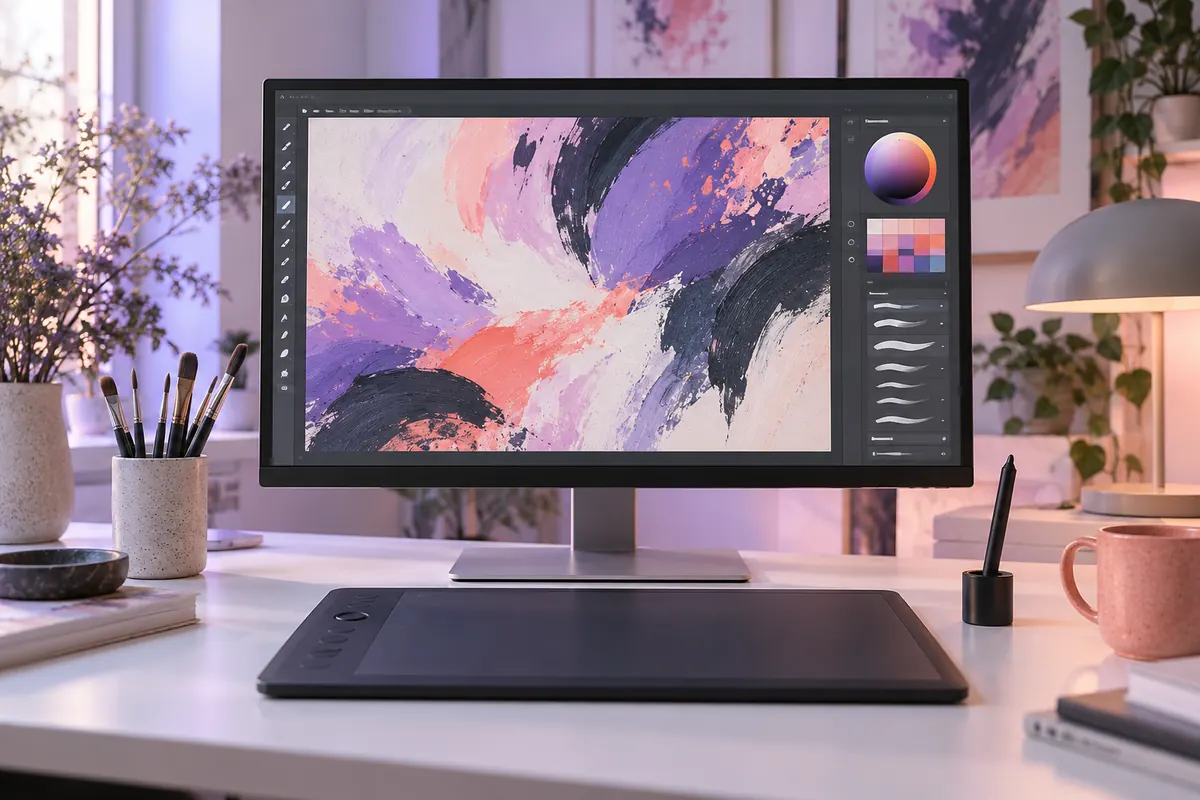
I programmi per il computer lavorano con qualsiasi tavoletta grafica, perché la penna si comporta da periferica di sistema. Sul tablet si usano le app del suo sistema.
| Programma | Con la tavoletta (PC o Mac) | Su iPad |
|---|---|---|
| Procreate | No | Sì, solo su iPad |
| Krita, GIMP, Blender | Sì, pensati per il computer | Non è il loro ambiente d'uso |
| Photoshop, Clip Studio Paint, Affinity | Sì, edizioni per computer | Esistono edizioni per tablet: verifica dal produttore |
Per una panoramica di quelli gratuiti e di quelli a licenza c'è la pagina sui programmi per disegnare con la tavoletta.
Usare un iPad o un tablet come tavoletta per PC e Mac
Si può fare: il tablet diventa la superficie di disegno e il computer resta dove girano i programmi. Serve un collegamento e un'app o una funzione che faccia da ponte, e la procedura esatta cambia con il modello e con il sistema operativo.
- Apri il sito del produttore del tablet e del computer e controlla se la funzione è supportata dai tuoi due dispositivi.
- Su Mac, guarda Sidecar, la funzione di Apple per usare l'iPad come schermo aggiuntivo con la Apple Pencil.
- Su Windows, o con un tablet Android, esistono app di terze parti che fanno da ponte: leggi le compatibilità dichiarate prima di installarle.
- Collega i due apparecchi nel modo indicato dall'app o dalla funzione, con un cavo o sulla stessa rete a seconda dei casi.
- Apri un programma di disegno sul computer e prova un tratto lungo, per vedere se la penna risponde.
Quali modelli e quali versioni di sistema supportano il collegamento lo dichiarano Apple, Google, Microsoft e gli sviluppatori delle app. Questa pagina non sostituisce quelle indicazioni.
Che cosa cambia rispetto a una tavoletta vera
Il collegamento passa da un'app o da una funzione di sistema: è un passaggio in più rispetto a una tavoletta che parla direttamente con il suo driver.
Tasti e scorciatoie
Una tavoletta ha tasti fisici da programmare per annulla, pennello e zoom. Sul tablet si lavora con gesti e con la tastiera del computer.
Le tavolette del sito, per chi sceglie il computer
Abbiamo messo a confronto le schede di sei modelli senza schermo. Cambiano area di lavoro, tasti e sistemi dichiarati compatibili.
| Modello | Penna | Dichiarato nella scheda |
|---|---|---|
| ugee M708 | Senza batteria, 8192 livelli | 10×6 pollici, 8 tasti |
| Wacom Intuos S | Wacom Pen 4K senza batteria | Si collega a un computer |
| Wacom Intuos M | Wacom Pen 4K senza batteria | Stessa famiglia, formato M |
| XP-Pen Star G640 | Senza batterie | 6×4 pollici |
| Gaomon S620 | Senza batteria | 6,5×4 pollici, Windows e Mac |
| Huion HS64 | 8192 livelli, senza batteria | 4 tasti, Android 6.0, Windows, macOS |

La via di mezzo: la tavoletta con schermo
Se ti piace il gesto diretto dell'iPad ma vuoi i programmi del computer, guarda le tavolette grafiche con schermo. Per le marche più note ci sono le pagine su Wacom e XP-Pen.


 Huion HS64Vedi su Amazon
 ugee M708Vedi su Amazon
Errori comuni da evitare
- Comprare una tavoletta senza avere un computer con cui usarla.
- Dare per scontato che ogni programma per iPad abbia la versione per PC e viceversa.
- Installare un'app di collegamento senza controllare modello e sistema operativo.
- Giudicare la tavoletta dopo il primo quarto d'ora: la coordinazione tra mano e monitor si forma con l'uso.
- Scegliere in base al nome del dispositivo invece che al programma che userai ogni giorno.
Parti dal programma che vuoi usare. Quello decide se ti serve un computer con tavoletta o un tablet con penna.
Domande frequenti
Che differenza c'è tra tablet e tavoletta grafica?
Il tablet è un apparecchio autonomo con schermo e programmi suoi. La tavoletta grafica è una periferica senza schermo che si collega a un computer e muove il cursore.
L'iPad può essere utilizzato come tavoletta grafica?
Sì, con una funzione di sistema come Sidecar su Mac o con app di terze parti. Le compatibilità esatte dipendono da modello e sistema, quindi vanno lette sui siti dei produttori.
È possibile utilizzare un tablet come tavoletta grafica per PC?
Sì, con un'app che colleghi il tablet al computer, sullo stesso cavo o sulla stessa rete. Controlla che l'app dichiari compatibili il tuo tablet e la tua versione di Windows.
Cos'è meglio, il tablet o l'iPad?
Non c'è un meglio assoluto: conta il sistema e il programma che userai. Procreate, per esempio, esiste solo su iPad, quindi chi lo vuole usare parte da lì.
Meglio tavoletta grafica o tablet per chi comincia?
Chi ha già un tablet con penna può cominciare da lì. Chi lavora sul computer trova nella tavoletta lo strumento che si integra con i programmi che usa; la pagina tavoletta grafica per principianti aiuta a orientarsi.
Posso collegare una tavoletta grafica a un telefono o a un tablet Android?
Alcune schede dichiarano la compatibilità con Android, come quella della Huion HS64. Versione del sistema e adattatori vanno verificati nella scheda e sul sito del produttore.
Da leggere dopo: Tavoletta grafica con schermoCome scegliere una tavolettaProgrammi per la tavoletta