- Sistemi dichiarati: Windows e macOS da tutte le schede tranne Wacom Intuos S, che parla solo di PC; Linux su Ugee M708 e XP-Pen Deco 01 V3, Chromebook su Ugee M708, Wacom Intuos M e Deco 01 V3.
- Le versioni più datate: Huion 420 cita Windows XP, 7, 8, 8.1 e Mac 10.7; le altre partono da Windows 7 e macOS 10.12 (Ugee M708 da macOS 10.10).
- L'area attiva va da 4 x 2,34 pollici (Huion 420) a 10 x 6,25 pollici (XP-Pen Deco 01 V3); Ugee M708 dichiara 10 x 6 pollici.
- Appunti, firma digitale e videolezioni sono citati da Ugee M708 (Google Keep), XP-Pen Star G640 e Gaomon S620 (firma), Huion 420 e Wacom Intuos M (software didattici).
Il confronto a colpo d’occhio
| Modello | Valutazione Amazon | Collegamento | Sistemi dichiarati | Uso citato nella scheda | |
|---|---|---|---|---|---|
 Ugee M708 Ugee M708 | USB, penna senza batteria | Windows 7/8/10, macOS 10.10, Linux, Chromebook | Disegno, appunti su Google Keep, SketchBook, SAI | Amazon | |
 XP-Pen Star G640 XP-Pen Star G640 | USB, 2 mm di spessore | Windows e Apple | Studio online, firma digitale, disegno | AmazonLa nostra recensione | |
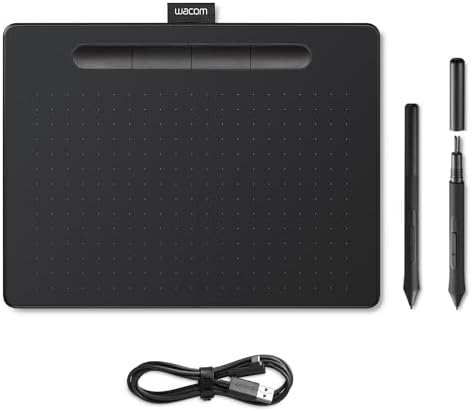 Wacom Intuos M Wacom Intuos M | USB, software scaricabile | Mac, Chromebook, PC | Homeschooling, lavoro a distanza, disegno | Amazon | |
 Huion 420 Huion 420 | Cavo USB, driver dal sito Huion | Windows XP, 7, 8, 8.1; Mac 10.7+ | osu!, schizzi, appunti su documenti | Amazon | |
 Gaomon S620 Gaomon S620 | USB, quattro tasti Express | Windows 7/8/10, macOS 10.12+ | Schizzi, manga, firma digitale | AmazonLa nostra recensione | |
 Wacom Intuos S Wacom Intuos S | USB-A, cavo incluso | Windows, macOS, ChromeOS, Android (dato Wacom) | Disegno, pittura, fotoritocco nel titolo | AmazonLa nostra recensione | |
 XP-Pen Deco 01 V3 XP-Pen Deco 01 V3 | USB, 8 mm di spessore | Windows 7+, macOS 10.12+, Linux, Chrome OS 88+, Android 10+ | Disegno, foto, annotazioni, conferenze | Amazon | |
 Huion HS64 Huion HS64 | USB, OTG per Android | Windows 7+, macOS 10.12+, Android 6.0+ | Appunti, schizzi | Amazon |
I 8 modelli nel dettaglio
Ugee M708
10 x 6 pollici di area di lavoro, penna P01 senza batteria a 8.192 livelli con inclinazione fino a 60° e otto tasti programmabili. Sistemi dichiarati anche Chromebook e Linux.
- Linux e Chromebook tra i sistemi dichiarati
- Otto tasti programmabili per programma
- Citata una vecchia versione di macOS (10.10)
XP-Pen Star G640
6 x 4 pollici di superficie e 2 mm di spessore dichiarati, con penna P01 senza batteria e lettura a 266 RPS. La scheda la dice utile per lo studio online, il lavoro a distanza e la firma digitale.
- Ingombro minimo, adatta al portatile
- Penna senza batteria e senza ricarica
- La scheda parla solo di Windows e Apple, senza versioni
Wacom Intuos M
Si collega a Mac, Chromebook o PC via USB, con software scaricabile dopo la registrazione del prodotto. ExpressKey, 4.096 livelli e prove gratuite di software didattico di tre mesi.
- Mac, Chromebook e PC dichiarati
- Software didattici in prova per tre mesi
- La scheda non riporta l'area attiva
Huion 420
La più piccola, 4 x 2,34 pollici con 200 RPS e 4000 LPI. La scheda raccomanda di scaricare l'ultimo driver dal sito Huion e la cita per osu!, per i disegni e per gli appunti sui documenti.
- Ingombro ridotto al minimo
- Indicata anche per appunti e firme su documenti
- Compatibilità dichiarata datata: Windows XP e Mac 10.7
Gaomon S620
6,5 x 4 pollici con quattro tasti Express e due sulla penna AP32. La scheda cita la firma digitale con Adobe Acrobat Reader DC e l'uso con programmi di disegno su Windows e macOS.
- Firma con Acrobat Reader DC dichiarata
- Pensata per stare nella borsa del portatile
- Android non compare in questa scheda
Wacom Intuos S
Taglia S con penna Pen 4K senza batteria, 4 ExpressKey e luci LED. La scheda precisa il connettore USB di tipo A lato computer e un micro USB lato tavoletta, entrambi tramite il cavo in dotazione.
- Cavo in dotazione, USB-A dal lato del computer
- Quattro ExpressKey
- La scheda non elenca i sistemi in modo esplicito
XP-Pen Deco 01 V3
10 x 6,25 pollici spessa 8 mm, con otto tasti rapidi e penna senza batteria a 16.384 livelli. Windows 7+, Android 10+, macOS 10.12+, Chrome OS 88+ e Linux dichiarati, con annotazioni e streaming citati.
- Sistemi dichiarati: Windows, macOS, Linux, Chrome OS, Android
- Otto tasti rotondi personalizzabili
- Occupa più spazio delle tavolette piccole
Huion HS64
Area di 160 x 102 mm sul computer, quattro tasti personalizzabili e penna PW100 senza batteria a 8192 livelli. Windows 7+, macOS 10.12+ e Android 6.0+ con OTG dichiarati.
- Area dichiarata anche per telefono e tablet
- Penna senza batteria
- Per Android serve il collegamento OTG
Dal cavo al primo tratto: cosa serve al computer
Tutte le tavolette di questa pagina sono a filo: nessuna dichiara un collegamento senza cavo. Il percorso è sempre lo stesso, anche se i dettagli cambiano da marchio a marchio.
- Collega la tavoletta a una porta USB del computer con il cavo in dotazione.
- Scarica il driver dal sito del produttore, mai da siti terzi.
- Installa e riavvia, se il programma di installazione lo chiede.
- Apri il pannello del driver e controlla la mappatura dell'area.
- Prova la penna in un programma di disegno o in un documento.
Perché il driver conta
Senza driver il computer vede la tavoletta come un mouse un po' strano. Il driver aggiunge pressione, inclinazione, tasti e mappatura. La scheda della Huion 420 lo dice senza giri di parole: per prestazioni migliori scarica l'ultima versione dal sito ufficiale.
I passaggi in dettaglio sono in come collegare una tavoletta grafica.
Windows, macOS, Linux, Chromebook: cosa dichiarano le schede
Le versioni citate
| Modello | Windows | macOS | Altri |
|---|---|---|---|
| Ugee M708 | 7/8/10 | 10.10 | Linux, Chromebook |
| XP-Pen Star G640 | Sì | Apple | Nessuno |
| Wacom Intuos M | PC | Mac | Chromebook |
| Huion 420 | XP, 7, 8, 8.1 | 10.7+ | Nessuno |
| Gaomon S620 | 7/8/10 | 10.12+ | Nessuno |
| XP-Pen Deco 01 V3 | 7+ | 10.12+ | Linux, Chrome OS 88+, Android 10+ |
| Huion HS64 | 7+ | 10.12+ | Android 6.0+ con OTG |
Wacom Intuos S parla di cavo e connettori, non di versioni. Le versioni citate sono un punto di partenza: un computer recente può chiedere un driver più nuovo di quello scritto nella scheda. Controlla sul sito del produttore la tabella di compatibilità prima di collegare.
Cavi e porte: dove si inciampa
Cosa dicono le schede sui connettori
- Wacom Intuos S: connettore USB di tipo A per il PC e micro USB per la tavoletta, con il cavo in dotazione.
- Wacom Intuos M: collegamento a Mac, Chromebook o PC via USB.
- XP-Pen Deco 01 V3: interfaccia USB, plug and play; con Android serve l'app XPPen tools.
- Huion HS64: per il telefono serve un connettore OTG.
- Ugee, Gaomon, Huion 420 e Star G640: la scheda parla di cavo USB senza descrivere i connettori.
Se il portatile ha solo porte USB-C, può servire un adattatore: non lo troverai nelle schede e non è detto che sia incluso. Controlla le porte prima di scegliere.
Non solo disegno: appunti, firme e lezioni
Una tavoletta per PC serve anche a scrivere a mano sui documenti. Le schede lo ricordano spesso, anche se il titolo parla di disegno.
| Modello | Uso citato |
|---|---|
| Ugee M708 | Appunti su Google Keep, spiegare su documenti |
| XP-Pen Star G640 | Studio online, lavoro a distanza, firma digitale |
| Gaomon S620 | Firma digitale con Adobe Acrobat Reader DC |
| Huion 420 | Appunti su documenti, osu! |
| Wacom Intuos M | Homeschooling e lavoro a distanza con software in prova |
| XP-Pen Deco 01 V3 | Annotare file, condividere lo schermo, conferenze |
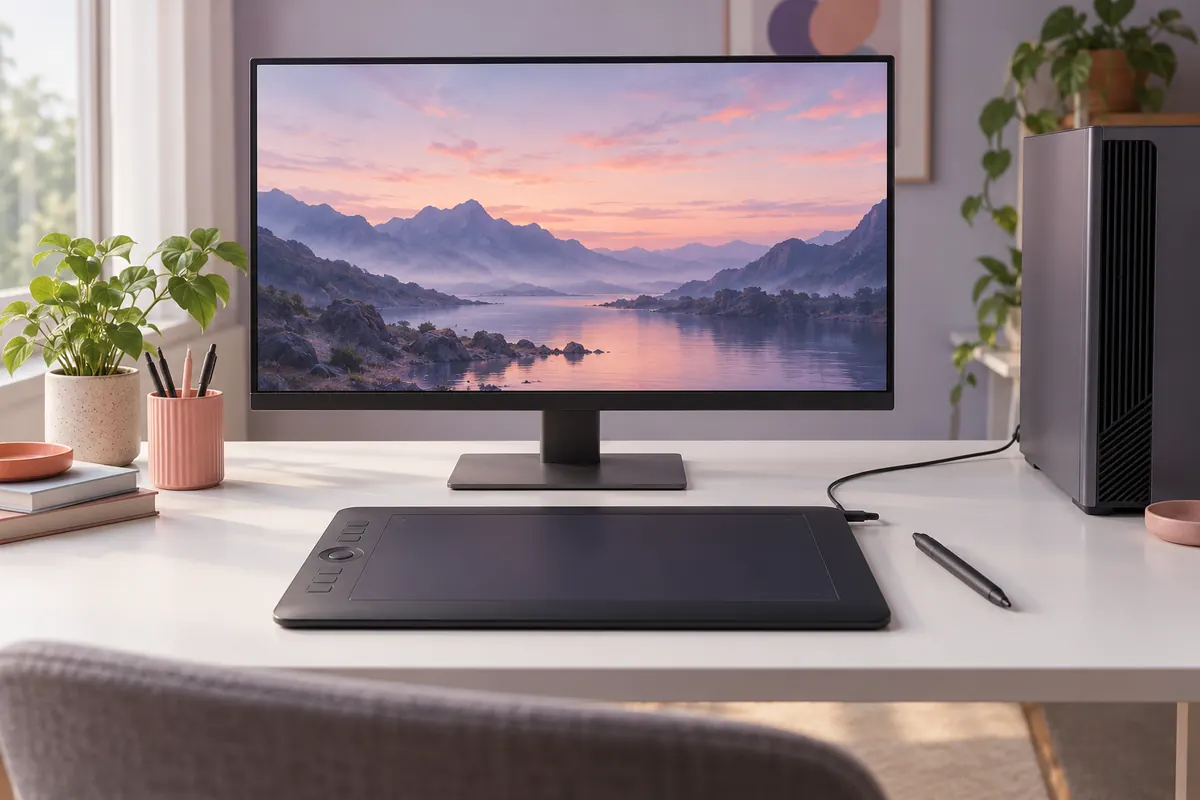
Un esempio sulla scrivania
Per cominciare con il disegno, e non solo con le firme, c'è anche la pagina tavoletta grafica per principianti. I programmi si confrontano in programmi per disegnare con la tavoletta.
Tavolette per il portatile
In una borsa con il portatile contano peso, spessore e superficie. Qui le schede dichiarano pochi numeri: 2 mm per la Star G640, 8 mm per la Deco 01 V3. Per le altre non ci sono misure affidabili, e le dimensioni di Amazon sono spesso quelle della scatola.
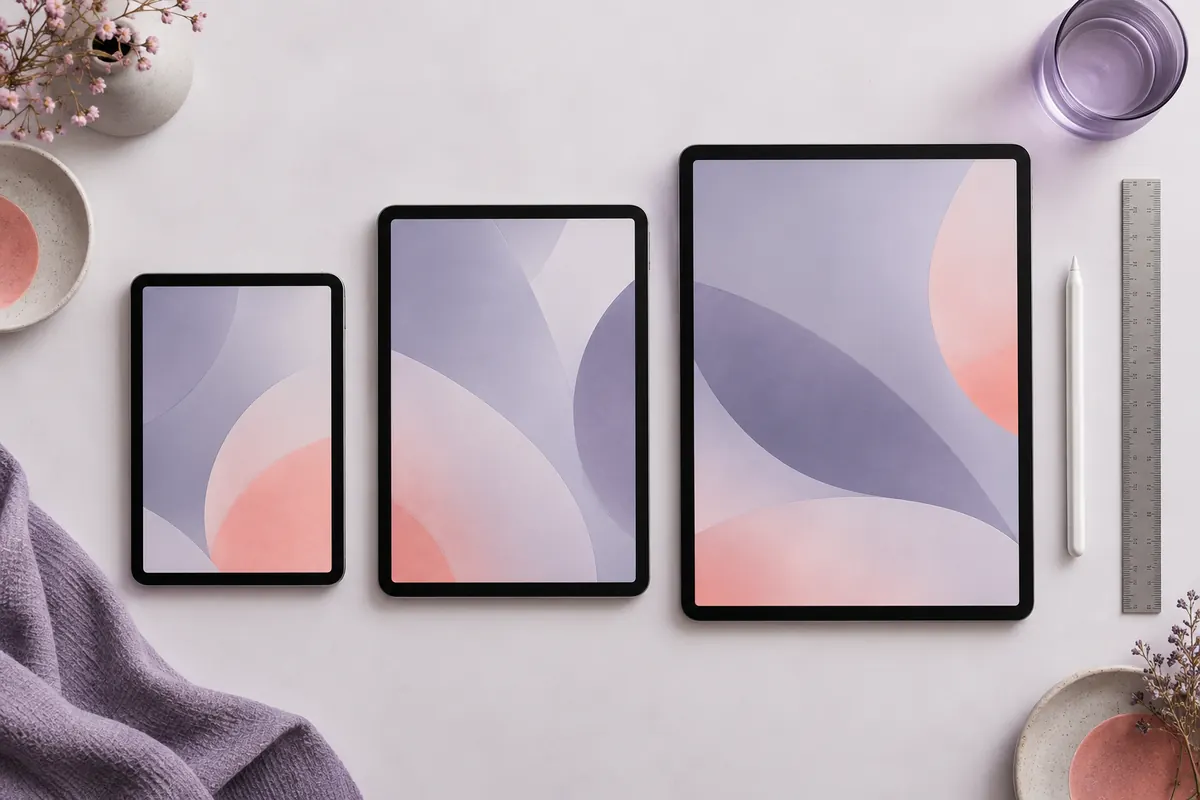
Tre taglie, tre usi
- Più piccole: Huion 420 (4 x 2,34 pollici), Star G640 (6 x 4), Gaomon S620 (6,5 x 4).
- Medie: Huion HS64 (160 x 102 mm).
- Più grandi: Ugee M708 (10 x 6) e Deco 01 V3 (10 x 6,25).
Una piccola entra nella custodia del portatile; una da 10 pollici va portata a parte. Ma l'area di 6 pollici obbliga a movimenti più brevi: se cerchi più respiro nel gesto, guarda le più grandi.
Senza computer, o con lo schermo sulla penna
Se non vuoi accendere un PC, esistono le tavolette grafiche autonome, con sistema Android proprio. Se invece vuoi disegnare direttamente sull'immagine ma restare collegato al computer, la strada è la pagina tavoletta grafica con schermo.
Tre strade a confronto
- Tavoletta senza schermo + PC: questa pagina.
- Display con penna + PC: schermo, cavi e alimentazione.
- Tavoletta autonoma: nessun computer, app Android.
La tavoletta si usa con calma: lo spieghiamo in come si usa una tavoletta grafica, e la recensione della Gaomon S620 mostra un modello piccolo scheda per scheda.
Domande frequenti
Come funziona una tavoletta grafica con il PC?
Si collega via USB e il driver traduce la posizione e la pressione della penna in un cursore. Il computer la vede come dispositivo di puntamento, con le impostazioni del produttore.
Serve il driver?
Di solito sì, per pressione, tasti e mappatura dell'area. Scaricalo dal sito del produttore.
Funziona con Windows e con Mac?
Le schede lo dichiarano per quasi tutti i modelli di questa pagina, con versioni minime diverse (da macOS 10.7 a 10.12). Linux e Chromebook sono dichiarati solo da alcuni.
Posso usare la tavoletta per prendere appunti sul PC?
Sì: molte schede citano appunti, firma digitale e lezioni a distanza. La penna scrive nei programmi che accettano l'input a mano o nei campi di annotazione.
Quale tavoletta è più adatta a un portatile?
Quelle piccole (Huion 420, Star G640, Gaomon S620) per ingombro; per più spazio nel gesto, Ugee M708 o Deco 01 V3, più grandi.
La tavoletta ha bisogno di corrente?
Le schede non parlano di alimentazione: si collega al computer con il cavo e la penna è senza batteria. Controlla il manuale per i dettagli.
Posso usarla con un tablet o un telefono?
Huion HS64 e XP-Pen Deco 01 V3 lo dichiarano per Android, con OTG o con l'app dedicata. Il dispositivo deve supportare il collegamento.
Da leggere dopo: Tavoletta per principiantiTavoletta grafica con schermoCome collegare la tavoletta