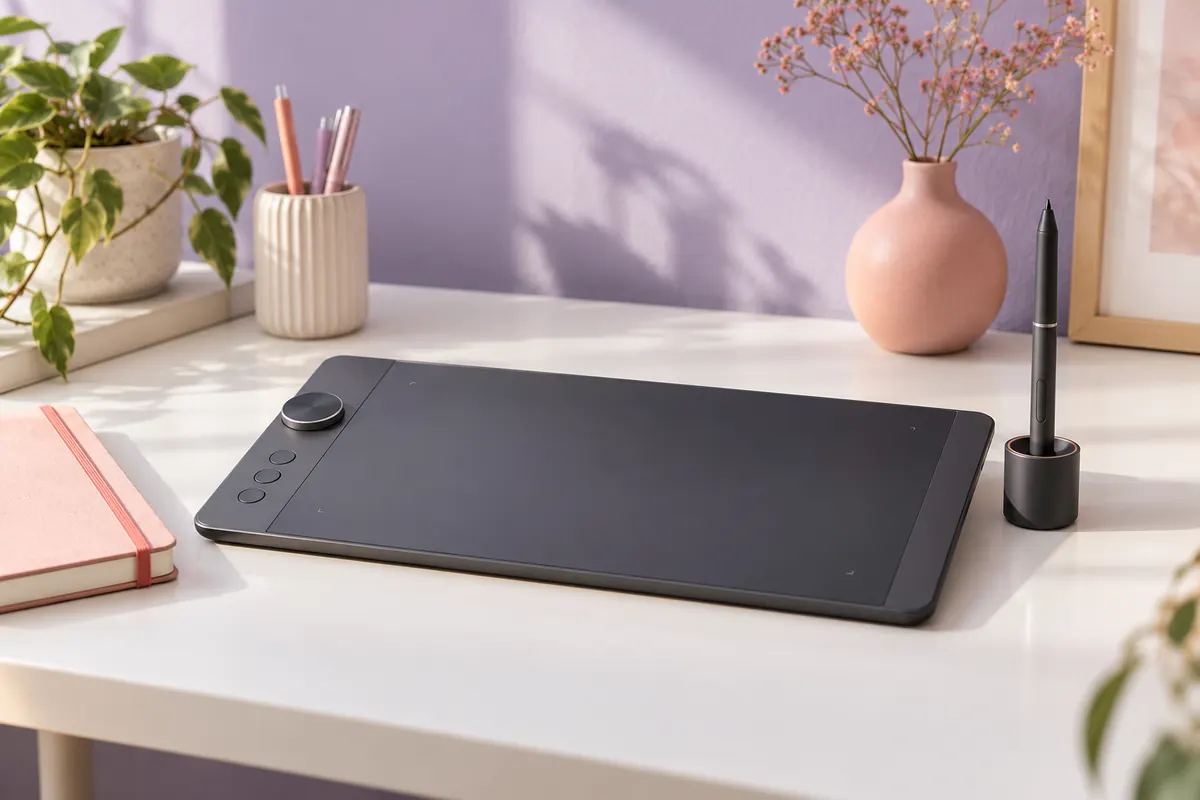
- L'area attiva dichiarata va da 4 x 2,34 pollici (Huion 420) a 10 x 6,25 pollici (XP-Pen Deco 01 V3); nel mezzo 6 x 4 (XP-Pen Star G640) e 6,5 x 4 (Gaomon S620).
- Sei penne su otto sono dichiarate senza batteria; la Deco 01 V3 non lo scrive in questa scheda e per l'Huion 420 si parla di penna wireless, da verificare nel manuale.
- Pressione dichiarata: 4.096 livelli per le due Wacom, 8.192 per Huion HS64, Star G640 e Gaomon S620, 16.384 per la Deco 01 V3.
- Osu! è citato dalle schede di Huion 420 e di una delle due Gaomon S620; Android è dichiarato da Huion HS64, Deco 01 V3, Gaomon S620 e Wacom One Medium.
Il confronto a colpo d’occhio
| Modello | Valutazione Amazon | Area attiva | Penna e tasti | Compatibilità dichiarata | |
|---|---|---|---|---|---|
 Huion 420 Huion 420 | 4 x 2,34 pollici | Penna wireless inclusa | Windows XP, 7, 8, 8.1; macOS 10.7 o successivo | Amazon | |
 Gaomon S620 (scheda osu e Android) Gaomon S620 (scheda osu e Android) | 6,5 x 4 pollici | AP32 senza batteria, 4 tasti Express, 2 sulla penna | Windows 10/8/7, macOS 10.12, Android 6.0, Chrome | Amazon | |
 XP-Pen Star G640 XP-Pen Star G640 | 6 x 4 pollici, 2 mm | P01 senza batteria, 8192 livelli | Windows e macOS, Photoshop, Painter, Clip Studio | AmazonLa nostra recensione | |
 One by Wacom Medium One by Wacom Medium | Misura Medium nel nome | Pen 2K senza batteria, sensibile alla pressione | Mac, Windows, ChromeOS | Amazon | |
 Huion HS64 Huion HS64 | 160 x 102 mm (102 x 63,8 mm col telefono) | PW100 senza batteria, 4 tasti | Windows 7, macOS 10.12, Android 6.0 (OTG) | Amazon | |
 Wacom One Medium Wacom One Medium | Misura Medium nel nome | Penna EMR 4k, 2 tasti sulla penna | Windows, Mac, Chromebook, Android | Amazon | |
 Gaomon S620 (scheda firma digitale) Gaomon S620 (scheda firma digitale) | 6,5 x 4 pollici | AP32 senza batteria, 4 tasti Express | Windows 7/8/10, macOS 10.12 o successivo | AmazonLa nostra recensione | |
 XP-Pen Deco 01 V3 XP-Pen Deco 01 V3 | 10 x 6,25 pollici, 8 mm | 16.384 livelli, ±60°, 8 tasti | Windows, macOS, Chrome OS, Linux, Android 10 | Amazon |
I 8 modelli nel dettaglio
Huion 420
La più piccola: 4 x 2,34 pollici di area attiva, 4000 LPI e 200 RPS. La scheda la dice ideale per osu! e consiglia di scaricare il driver dal sito Huion; la penna è descritta come wireless.
- Area minima, adatta a una scrivania stretta
- Dichiarata per osu!, ma anche per schizzi e appunti
- Compatibilità citata fino a Windows 8.1 e Mac 10.7 e successivi: da verificare con il tuo sistema
Gaomon S620 (scheda osu e Android)
6,5 x 4 pollici con quattro pulsanti Express e penna passiva AP32 a due tasti. La scheda la raccomanda per osu!, la scuola online e le conferenze, con Android 6.0 e Chrome.
- Dichiarata per osu! e formazione a distanza
- Android 6.0 o superiore e Chrome tra i sistemi
- Stesso nome di un'altra scheda S620, con testo diverso
XP-Pen Star G640
6 x 4 pollici, spessa 2 mm dichiarati, con penna P01 senza batteria a 8192 livelli e lettura a 266 RPS. Nella scheda compare anche la firma digitale in ufficio.
- Profilo sottile di 2 mm dichiarato
- Penna senza batteria e senza ricarica
- Nessun tasto citato nella scheda
One by Wacom Medium
Tavoletta Wacom con penna Pen 2K senza batteria, connessione USB e plug and play con Chromebook. Alla confezione si affiancano prove di software didattici di tre mesi.
- Chromebook dichiarato in plug and play
- Prove di software per lezioni a distanza
- L'area attiva non compare nei punti elenco
- Servono i driver su Mac e PC
Huion HS64
Area di 160 x 102 mm sul computer e 102 x 63,8 mm con il telefono, quattro tasti personalizzabili e penna PW100 senza batteria a 8192 livelli. Con Android serve il collegamento OTG.
- Area dichiarata sia per computer sia per telefono
- Quattro scorciatoie personalizzabili
- Per il telefono serve il connettore OTG, non citato come incluso
Wacom One Medium
Penna EMR senza batteria con 4.096 livelli di pressione, riconoscimento dell'inclinazione e due pulsanti programmabili. Si collega con USB-C o Bluetooth; la confezione include cavo, punta di ricambio e guida.
- USB-C o Bluetooth, dichiarati
- Compatibile con altre penne EMR, secondo la scheda
- Su macOS il collegamento non è plug and play
Gaomon S620 (scheda firma digitale)
6,5 x 4 pollici, penna AP32 a due tasti, quattro tasti Express personalizzabili, 5080 LPI e 266 PPS. Si pensa a schizzi, manga e firme digitali su Windows e macOS.
- Quattro tasti Express e due sulla penna
- Lunga lista di programmi compatibili
- Android non compare in questa scheda
XP-Pen Deco 01 V3
10 x 6,25 pollici, 8 mm di spessore, otto tasti rapidi e penna da 16.384 livelli con ±60° di inclinazione. Dichiara Windows, macOS, Chrome OS, Linux e Android 10 con l'app XPPen tools.
- L'area attiva più ampia di questa pagina
- Otto tasti e supporto Linux e Android
- Occupa più posto sulla scrivania delle tavolette piccole
Che dimensione di area attiva scegliere
L'area attiva è la porzione di superficie che la penna legge. Si mappa sull'intero monitor: un'area piccola vuol dire che un movimento breve della mano sposta il cursore di molto, una grande lo avvicina al gesto naturale su carta.
Le aree dichiarate
| Modello | Area attiva |
|---|---|
| Huion 420 | 4 x 2,34 pollici |
| XP-Pen Star G640 | 6 x 4 pollici |
| Gaomon S620 | 6,5 x 4 pollici |
| Huion HS64 | 160 x 102 mm (circa 6,3 x 4 pollici) |
| XP-Pen Deco 01 V3 | 10 x 6,25 pollici |
I due Wacom non riportano l'area nei punti elenco: la misura Medium sta nel nome, e per il numero esatto conviene leggere la scheda tecnica sul sito del produttore. Per chi parte, le aree da 6 a 6,5 pollici sono il punto di mezzo tra ingombro minimo e spazio per il gesto.
La penna ha bisogno di una batteria?
Passiva, EMR o wireless
Nella maggior parte dei casi no. Sei schede su otto parlano di penna passiva o EMR: nessuna pila, nessuna ricarica, e quindi nessuna penna scarica a metà lavoro. La Huion 420 parla di penna wireless; la scheda della Deco 01 V3 non tocca il tema.
- Passiva senza batteria: Star G640 (P01), Gaomon S620 (AP32), Huion HS64 (PW100).
- EMR senza batteria: Wacom One Medium, One by Wacom Medium (Pen 2K).
- Penna wireless: Huion 420, da controllare nel manuale.
- Deco 01 V3: 16.384 livelli dichiarati, alimentazione non descritta in questa scheda.
Quanta pressione serve
Le schede dichiarano 4.096, 8.192 o 16.384 livelli. Per cominciare la differenza si sente poco: contano di più la curva della pressione impostabile nel driver e la mano che si abitua. Guarda il numero come un dato, non come un voto.
Osu!: cosa dicono davvero le schede
Chi lo nomina
Le schede che lo nominano sono poche, e lo fanno così: Huion 420 «ideale per OSU» e una delle due Gaomon S620 «raccomandata per il gioco Osu». Altre non lo citano.
| Modello | Cosa scrive il venditore |
|---|---|
| Huion 420 | Ideale per OSU, penna wireless inclusa |
| Gaomon S620 (scheda osu) | Raccomandato per il gioco Osu |
| Gaomon S620 (altra scheda) | Schizzi, manga, firma digitale |
| XP-Pen Deco 01 V3 | Disegno, foto, streaming |
L'area piccola è quella che molti giocatori scelgono per osu!, ma è una preferenza e non un requisito: la mappatura si regola dal driver. Se vuoi usarla anche per disegnare, 6 pollici o più lasciano più spazio.
Windows, macOS, Chromebook, Android: compatibilità dichiarata
Le versioni elencate
| Modello | Sistemi dichiarati |
|---|---|
| Huion 420 | Windows XP, 7, 8, 8.1; macOS 10.7 o successivo |
| XP-Pen Star G640 | Windows e Apple |
| Gaomon S620 | Windows 7/8/10, macOS 10.12; Android 6.0 e Chrome in una scheda |
| Huion HS64 | Windows 7, macOS 10.12, Android 6.0 con OTG |
| Wacom One Medium | Windows, Mac, Chromebook, Android |
| One by Wacom Medium | Mac, ChromeOS, PC |
| XP-Pen Deco 01 V3 | Windows 7, macOS 10.12, Chrome OS 88, Linux, Android 10 |
Prima di scegliere guarda la versione del tuo sistema: quelle dichiarate sono la base, non una garanzia di funzionamento sugli aggiornamenti più recenti. I driver si scaricano dal sito del produttore: ci pensa la guida su come collegare una tavoletta grafica.
Primi passi e programmi per cominciare
Con la tavoletta in mano non devi partire da un programma a pagamento: Krita, FireAlpaca e Sketchbook compaiono nelle liste di compatibilità di Gaomon e Huion. Il programma si sceglie in base a cosa vuoi fare; la pagina programmi per disegnare con la tavoletta ne mette a confronto alcuni.
I gesti da imparare per primi
- Guardare lo schermo mentre la mano è sul piano: all'inizio sembra strano.
- Regolare la pressione dal driver e provare una linea lenta e una veloce.
- Assegnare un tasto all'annullamento e uno alla gomma.
Le istruzioni passo passo sono in come si usa una tavoletta grafica. Se invece preferisci disegnare direttamente sull'immagine, apri tavoletta grafica con schermo; la recensione di una tavoletta piccola è nella pagina della XP-Pen Star G640.
Domande frequenti
Qual è la migliore tavoletta grafica per iniziare?
Dipende da cosa vuoi fare. Per osu! o appunti una piccola da 4-6 pollici; per disegnare con più spazio una da 10 x 6,25 pollici come la Deco 01 V3.
Una tavoletta senza schermo è difficile da usare?
Serve un po' di abitudine: la mano è sul piano e lo sguardo sul monitor. Di solito ci si adatta con qualche sessione di prova.
La penna deve essere ricaricata?
Nelle schede di queste tavolette la penna è dichiarata senza batteria, tranne la Huion 420 che parla di penna wireless.
Posso usarla con lo smartphone?
Alcune lo dichiarano (Huion HS64 con OTG, Gaomon S620, Wacom One Medium, Deco 01 V3), ma il telefono deve supportare il collegamento. Controlla il manuale.
Serve installare un driver?
Di solito sì, per pressione, tasti e mappatura dell'area. Si scarica dal sito del produttore.
Che differenza c'è tra 4.096 e 8.192 livelli di pressione?
Il numero di passaggi tra tocco leggero e tocco forte. Per i primi lavori la differenza è piccola; contano la curva e la sensibilità impostata.
Quale area attiva scelgo per osu!?
Molti preferiscono aree piccole e le schede di Huion 420 e Gaomon S620 le citano. È una questione di abitudine: la mappatura si regola dal driver.
Da leggere dopo: Tavoletta grafica per PCCome scegliere una tavolettaTavoletta per fotoritocco