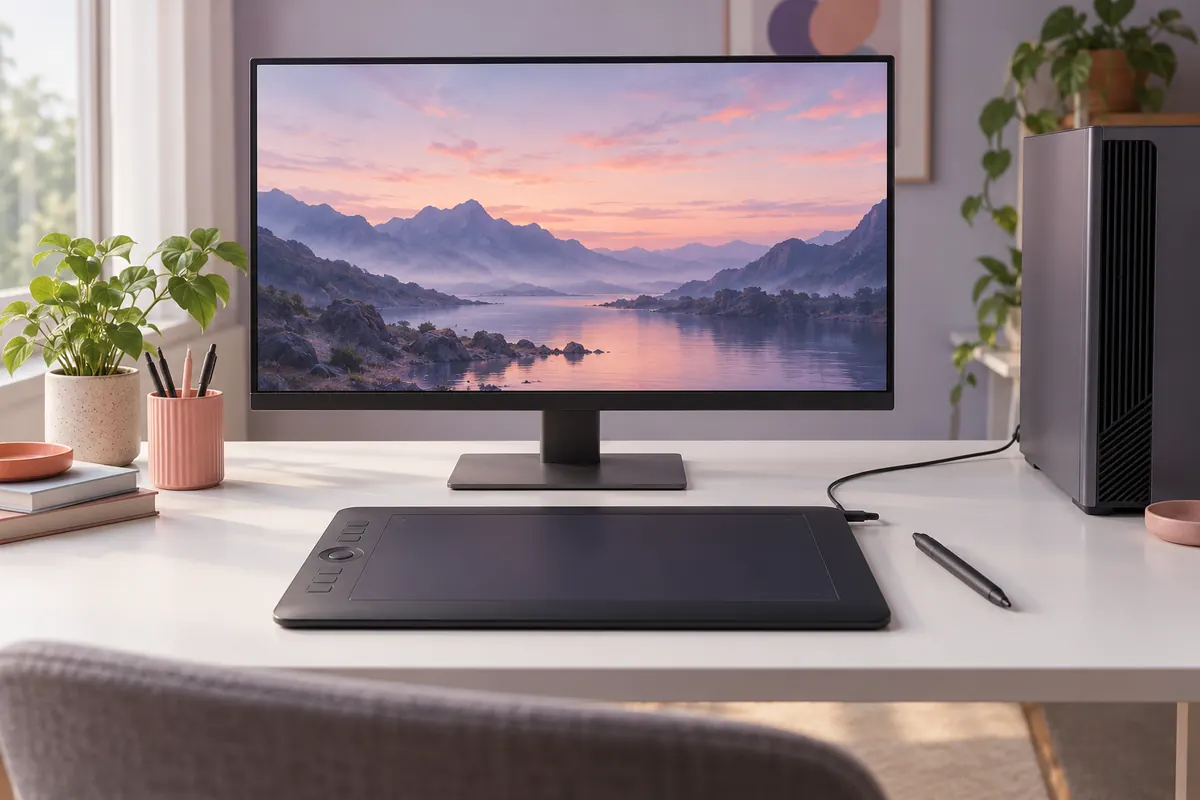
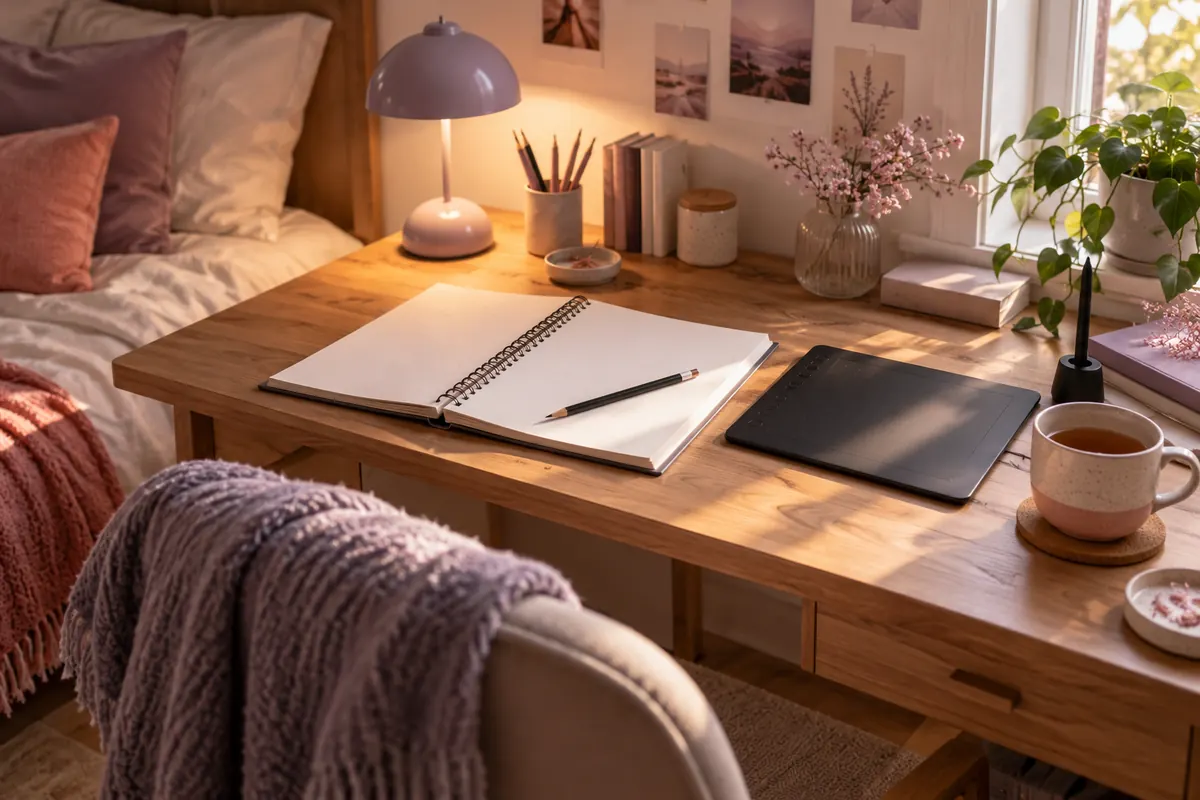
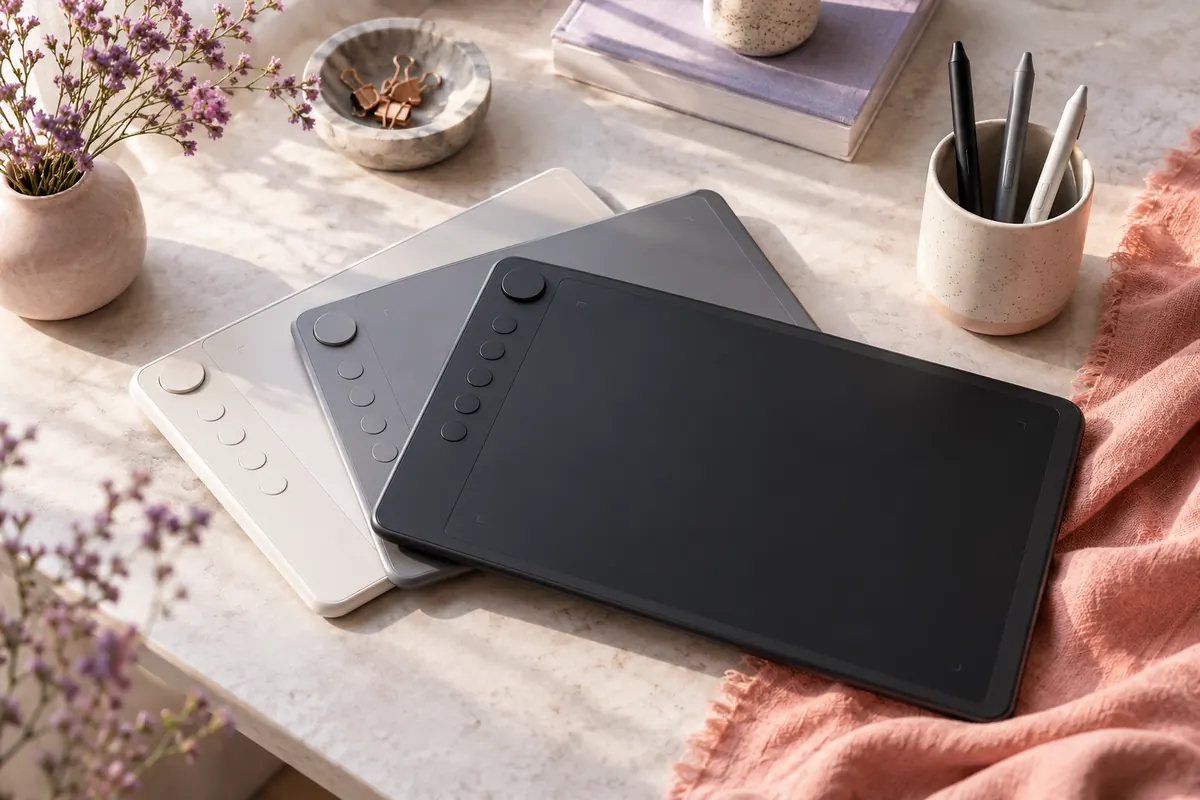
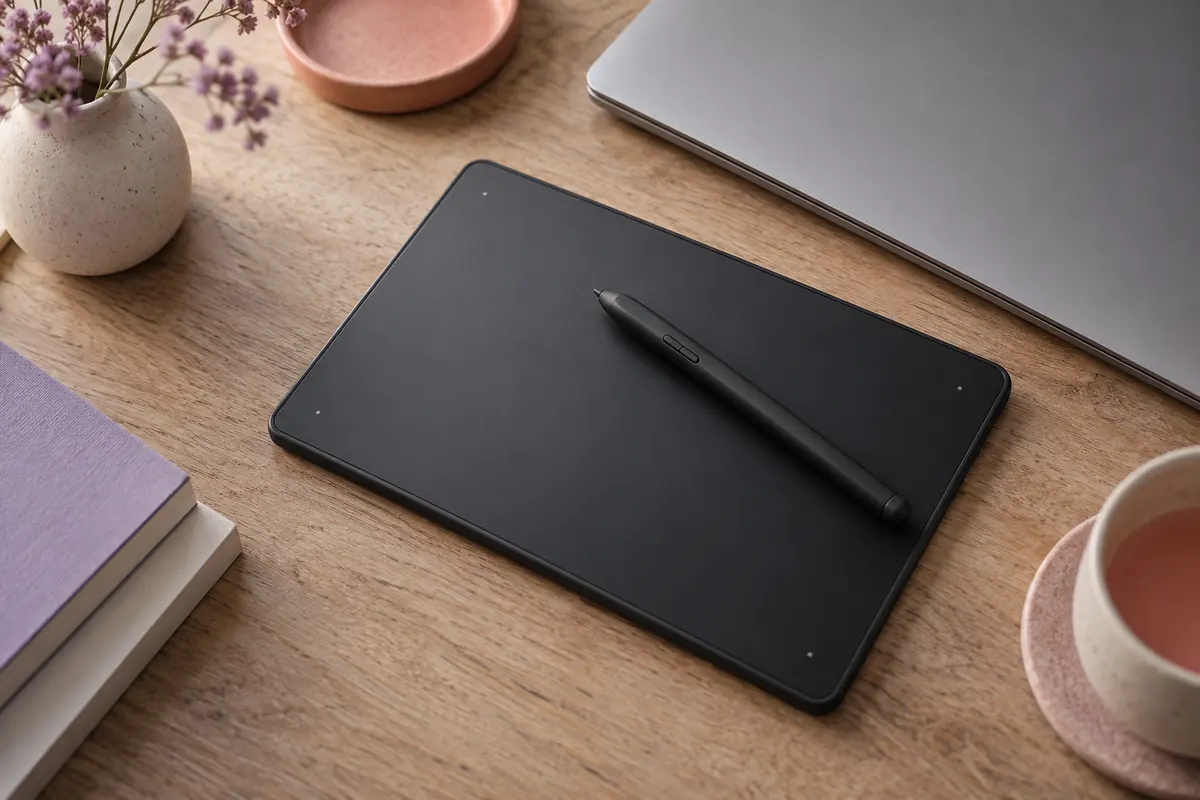
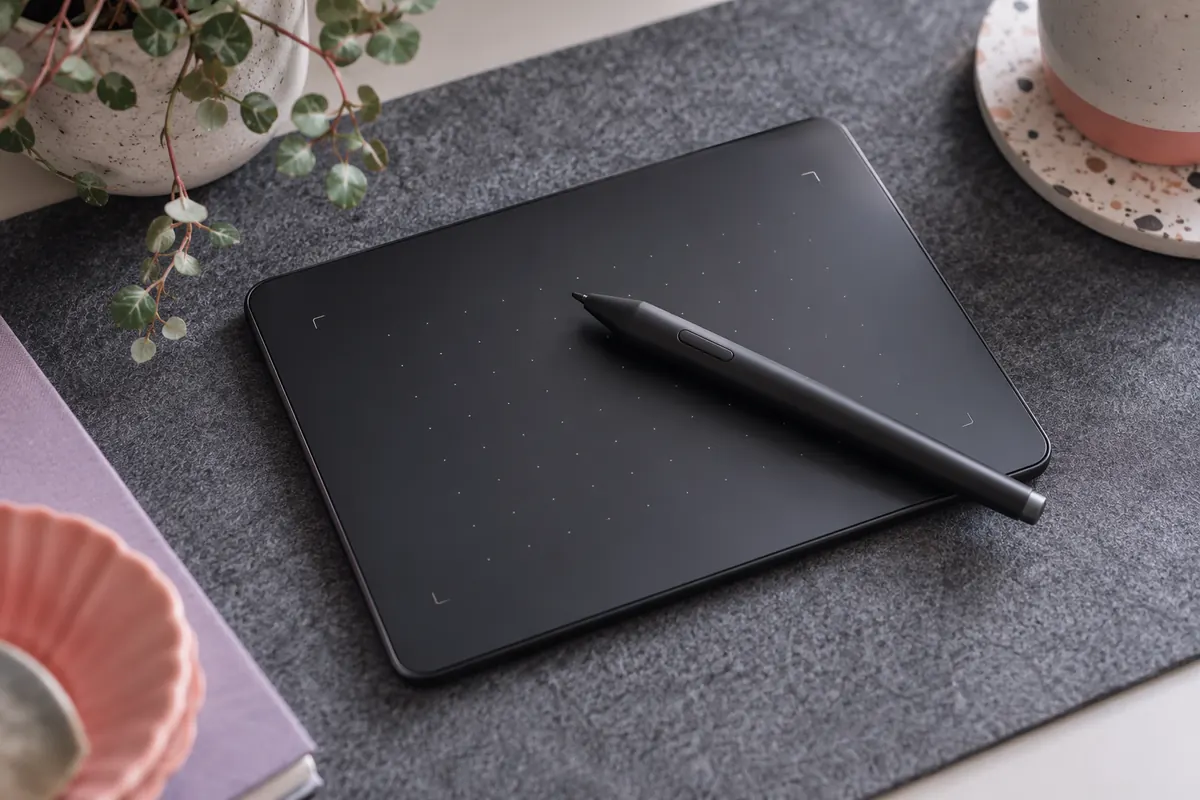
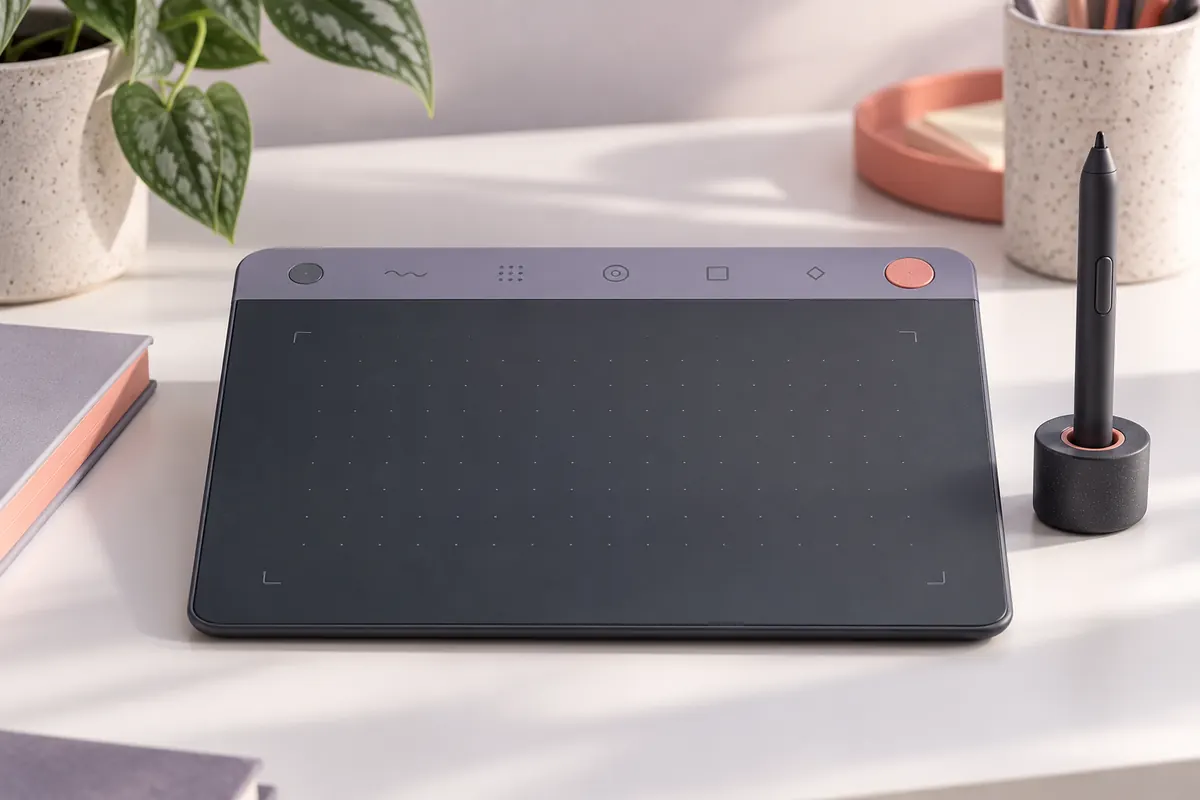
Gaomon S620
- MarcaGaomon
- ModelloGaomon S620, colore nero
- Area attiva6,5 x 4 pollici dichiarati (16,5 x 10,2 cm)
- Pressione8192 livelli dichiarati, penna senza batteria
- Frequenza e risoluzione266 PPS e 5080 LPI dichiarati
- Altezza di lettura10 mm dichiarati
- Tasti4 Express sulla tavoletta, 2 tasti rapidi sulla penna
- CollegamentoPorta micro USB
- Sistemi dichiaratiWindows 7/8/10 e macOS 10.12 o successivi
- Base4 gommini antiscivolo
- Area attiva da 6,5 x 4 pollici, leggermente più larga delle 6x4 comuni
- Quattro tasti Express e due tasti rapidi sulla penna
- Penna senza batteria con 8192 livelli di pressione dichiarati
- Quattro gommini antiscivolo contro gli spostamenti sul tavolo
- Compatibilità dichiarata con Windows, macOS e undici programmi
- La scheda ha una traduzione approssimativa, con qualche voce poco chiara
- Le dimensioni Amazon coincidono con l'area attiva: non descrivono la scatola
- La compatibilità elenca Windows 7/8/10: per i sistemi più recenti serve il sito del produttore
- Tasti e comandi8,5
- Area di lavoro7
- Penna8
- Compatibilità dichiarata8,5
- Chiarezza della scheda7
Mezzo pollice in più: la S620 contro G640 e Intuos S
Le tre tavolette sono compatte e pensate per chi comincia. La S620 guadagna mezzo pollice in larghezza sulla XP-Pen e porta più tasti della maggior parte delle vicine.

| Modello | Area attiva | Tasti | Pressione |
|---|---|---|---|
| Gaomon S620 (questa recensione) | 6,5 x 4 pollici | 4 Express + 2 sulla penna | 8192 livelli |
| XP-Pen Star G640 | 6x4 pollici | Nessuno sul corpo | 8192 livelli |
| Wacom Intuos S | 152 x 95 mm dichiarati da Wacom | 4 ExpressKey | 4096 livelli dichiarati da Wacom |


Le due vicine hanno ciascuna una pagina: la recensione della XP-Pen Star G640 e la recensione della Wacom Intuos S.
Chi viene da una 6x4 e passa alla S620 se ne accorge soprattutto nei movimenti orizzontali, come un tratto di fumetto o una riga di testo scritta a mano.
Sul tavolo: quattro gommini, una micro USB, quattro tasti
L'abbiamo appoggiata sulla scrivania e abbiamo contato ciò che la scheda dichiara. I gommini antiscivolo sono quattro, la porta è una micro USB, i tasti sulla tavoletta sono quattro.

- Quattro gommini sul retro per tenere ferma la tavoletta.
- Una porta micro USB per il collegamento a un computer fisso o portatile.
- Quattro tasti Express nella parte superiore.
- Una penna passiva, con due tasti rapidi.
La micro USB richiede un cavo adatto: la scheda non dice se è in confezione, quindi controlla nelle foto o nel manuale.
Pulisci la zona di lavoro e controlla che i quattro gommini aderiscano bene: una tavoletta che scivola durante il tratto costringe a correggere la mano di continuo.
Scheda tecnica della Gaomon S620
| Caratteristica | Valore |
|---|---|
| Modello | Gaomon S620, nero |
| Area attiva | 6,5 x 4 pollici dichiarati |
| Penna | Passiva, senza batteria, 2 tasti rapidi |
| Livelli di pressione | 8192 dichiarati |
| Frequenza di lettura | 266 PPS dichiarati |
| Risoluzione | 5080 LPI dichiarati |
| Altezza di lettura | 10 mm dichiarati |
| Tasti sulla tavoletta | 4 Express personalizzabili |
| Connessione | Micro USB |
| Sistemi | Win 7/8/10 e macOS 10.12 o successivi (dichiarati) |
| Peso | 0,25 kg (dati Amazon) |
I dati dimensionali di Amazon riportano 16,5 x 10,2 x 0,1 cm, cioè esattamente l'area attiva. Descrivono probabilmente la tavoletta, non la scatola.
6,5 x 4 pollici: un rapporto da monitor 16:10
Dividendo 6,5 per 4 si ottiene 1,625, molto vicino al 1,6 dei monitor 16:10. Con la mappatura completa, il disegno viene riportato quasi senza deformazioni.
| Schermo | Rapporto | S620 (1,625) | Effetto |
|---|---|---|---|
| 16:10 | 1,6 | Quasi uguale | Mappatura quasi piena |
| 16:9 | 1,78 | Più quadrata | Piccola riduzione dell'area |
| 3:2 | 1,5 | Più larga | Piccola riduzione dell'area |
Mezzo pollice, sul tratto
Sulla carta sono 1,3 cm in più rispetto a una 6x4. Sul tratto significa gesti leggermente più larghi prima di arrivare al bordo: non cambia la categoria, ma si nota nelle linee orizzontali.
5080 LPI e lettura a 10 mm: due sigle da decifrare
Due numeri della scheda sembrano da specialisti. Sono più semplici di quanto sembri.
| Sigla | Significato | Effetto pratico |
|---|---|---|
| 5080 LPI | Punti per pollice: 25,4 mm diviso 5080 dà 0,005 mm per passo | Il cursore si sposta con passi fini |
| 10 mm di lettura | Altezza oltre la quale la penna non è più riconosciuta | Il cursore segue la penna anche sollevata |
| 266 PPS | Letture al secondo della posizione | Più punti nei tratti veloci |
Il valore di 5080 LPI è ricorrente nel settore: lo si ritrova in modelli di marche diverse e non è un tratto distintivo della Gaomon.
Mano sinistra senza ruotare la tavoletta
I quattro tasti sono sul bordo superiore. La scheda precisa che non serve ruotare la tavoletta di 180° per usarla con la mano sinistra. Per un mancino è un dettaglio che cambia la scrivania.
- Il verso di utilizzo si cambia senza spostare la tavoletta, secondo la scheda.
- Il cavo e la posizione sul tavolo restano quelli di prima.
- I tasti rimangono sul bordo superiore e si raggiungono con l'altra mano.
Perché ruotare la tavoletta non è una buona idea
Ruotare la tavoletta di 180° porterebbe i tasti sul lato opposto e il cavo dall'altra parte. Evitarlo semplifica la scrivania, soprattutto se la tavoletta è condivisa fra utenti destrimani e mancini.
Dopo l'installazione: cinque impostazioni del driver da controllare
Il driver Gaomon si scarica dal sito del produttore. Prima di disegnare, conviene dedicare dieci minuti a cinque voci.
| Impostazione | Che cosa fare | Perché |
|---|---|---|
| Area di lavoro | Mappare la tavoletta sul monitor principale | Evita deformazioni |
| Curva di pressione | Provare una linea leggera e una forte | Calibra la mano |
| Tasti Express | Assegnare annulla, zoom, mano, gomma | Riduce i giri sulla tastiera |
| Tasti della penna | Pennello/gomma e un secondo comando | Accelera il lavoro |
| Orientamento | Scegliere destra o sinistra | Evita di ruotare la tavoletta |
Pressione, la prova più utile
Traccia una linea che parte leggerissima e finisce forte. Se lo spessore sale in modo graduale, la curva funziona. Se salta, sposta il cursore della curva di pressione di una tacca.
Tasti, meno è meglio
Con quattro tasti è tentante assegnare tutto. Tre comandi usati davvero valgono più di quattro che si dimenticano.
Undici programmi nominati: che cosa vuol dire «compatibile»
Il testo elenca undici programmi. La parola chiave è «compatibile»: la tavoletta funziona come dispositivo di input, ma l'impostazione della pressione resta nelle mani del software.
| Tipo di lavoro | Programmi citati dalla scheda |
|---|---|
| Ritocco e grafica | Adobe Photoshop, Illustrator, Lightroom |
| Illustrazione e pittura | Clip Studio, Sketchbook Pro, Corel Painter, Krita |
| Manga e fumetto | Manga Studio, Paint Tool SAI2, OpenCanvas, FireAlpaca |
| Firma e documenti | Adobe Acrobat Reader |
Per ordinare i programmi in base all'uso, la guida ai programmi per disegnare con la tavoletta dà un punto di partenza.
In borsa con il portatile: peso a confronto
La scheda dice che la S620 è pensata per stare nella borsa del portatile, a scuola, al lavoro o in viaggio. I dati Amazon sul peso permettono un confronto con le due vicine.
| Modello | Peso (kg) | Area attiva |
|---|---|---|
| Gaomon S620 | 0,25 | 6,5 x 4 pollici |
| XP-Pen Star G640 | 0,24 | 6x4 pollici |
| Wacom Intuos S | 0,23 | Taglia S |
Che cosa dicono i grammi
Fra la più leggera e la più pesante corrono 20 grammi: nella borsa non si sentono. A fare la differenza sono il cavo da portare con sé e la penna da non perdere.
Due tasti sulla penna: gomma al volo
La scheda descrive due tasti rapidi programmabili: con un clic si passa da pennello a gomma e viceversa. È la funzione più comoda della penna, perché toglie dal gioco la barra degli strumenti.

- Apri il pannello del driver Gaomon.
- Assegna al primo tasto il passaggio fra pennello e gomma.
- Assegna al secondo un comando a scelta: mano, annulla, zoom.
- Prova in un programma con un tratto, un clic e una cancellatura.
Firma digitale con Acrobat Reader
Fra le righe, la scheda cita la sincronizzazione con l'applicazione di firma di Adobe Acrobat Reader. Per un lavoro d'ufficio è un punto a favore.

- Firma di un PDF con la penna, senza stampare.
- Annotazioni a mano su un documento.
- Timbri e correzioni sugli schemi di lavoro.
La firma funziona su qualsiasi tavoletta compatibile con il sistema. La conferma esplicita della scheda è però un vantaggio per chi la cerca.
Manga e schizzi: un primo disegno in cinque mosse
La scheda cita manga, schizzi e animazione. Ecco un percorso per un primo lavoro, adatto a una tavoletta compatta.
- Collega la tavoletta e imposta la mappatura sul monitor.
- Apri una tela piccola, per esempio un foglio A5.
- Fai lo schizzo con un pennello a matita e pressione sull'opacità.
- Passa alla pulizia con un pennello a china e il tasto della gomma.
- Salva e controlla il risultato a schermo intero.
Altre indicazioni su come impostare i primi disegni stanno nella guida su come si usa una tavoletta grafica e nella pagina per chi inizia con la tavoletta.
Chi può sceglierla e chi può evitarla
La S620 funziona bene se
- Ti servono più tasti di quelli di una tavoletta minima.
- Sei mancino e vuoi cambiare il verso senza ruotare nulla.
- Disegni manga o schizzi con gesti di media ampiezza.
- Vuoi i programmi compatibili scritti nella scheda.
Meglio un altro modello se
- Ti serve un'area più grande: la pagina sulle altre marche mostra le 10x6.
- Lavori con sistemi più recenti di quelli dichiarati e vuoi la conferma scritta.
- Vuoi una scheda con meno ambiguità nella traduzione.
- Vuoi disegnare guardando la penna invece del monitor.
Voto finale: 8,1 su 10 per una piccola ben equipaggiata
La S620 mette insieme area leggermente più grande, tasti sulla tavoletta e sulla penna, compatibilità dichiarata e firma su PDF. Perde qualcosa per la traduzione della scheda e per i sistemi elencati.
- Tasti e comandi: 8,5, per quattro più due.
- Area di lavoro: 7, per i 6,5 x 4 pollici.
- Penna: 8, senza batteria e con tasti rapidi.
- Compatibilità dichiarata: 8,5, per i sistemi e gli undici programmi.
- Chiarezza della scheda: 7, per la traduzione approssimativa.
Domande frequenti
Quanto è grande l'area della Gaomon S620?
6,5 x 4 pollici dichiarati, cioè circa 16,5 x 10,2 cm. È un po' più larga delle tavolette 6x4.
La penna ha bisogno di batterie?
No. La scheda parla di stilo passivo senza batteria: non si ricarica e non usa pile.
Quanti tasti ha?
Quattro tasti Express sulla tavoletta, personalizzabili, e due tasti rapidi sulla penna.
Posso usarla con la mano sinistra?
Sì. La scheda dice che non serve ruotare la tavoletta di 180° per la modalità mano sinistra.
Con quali sistemi funziona?
La scheda dichiara Windows 7/8/10 e macOS 10.12 o successivi. Per le versioni più recenti, la fonte è il sito Gaomon.
Con quali programmi si usa?
La scheda cita Photoshop, Illustrator, Clip Studio, Lightroom, Sketchbook Pro, Manga Studio, Corel Painter, FireAlpaca, OpenCanvas, Paint Tool SAI2 e Krita.
Che cosa significano 5080 LPI?
La risoluzione: 5080 passi per pollice, cioè 0,005 mm per passo. Indica la finezza con cui viene letta la posizione.
Come si collega al computer?
Con la porta micro USB, che richiede un cavo adatto. La scheda non dice se il cavo sia in confezione: verifica nelle foto e nel manuale.
La S620 è adatta a chi comincia?
Sì: area contenuta, penna senza batteria e tasti facili da assegnare. Per i primi passi c'è la pagina dedicata alle tavolette per principianti.
Da leggere dopo: Gaomon, Veikk, Ugee, PicassoTabTavoletta per principiantiProgrammi per la tavoletta