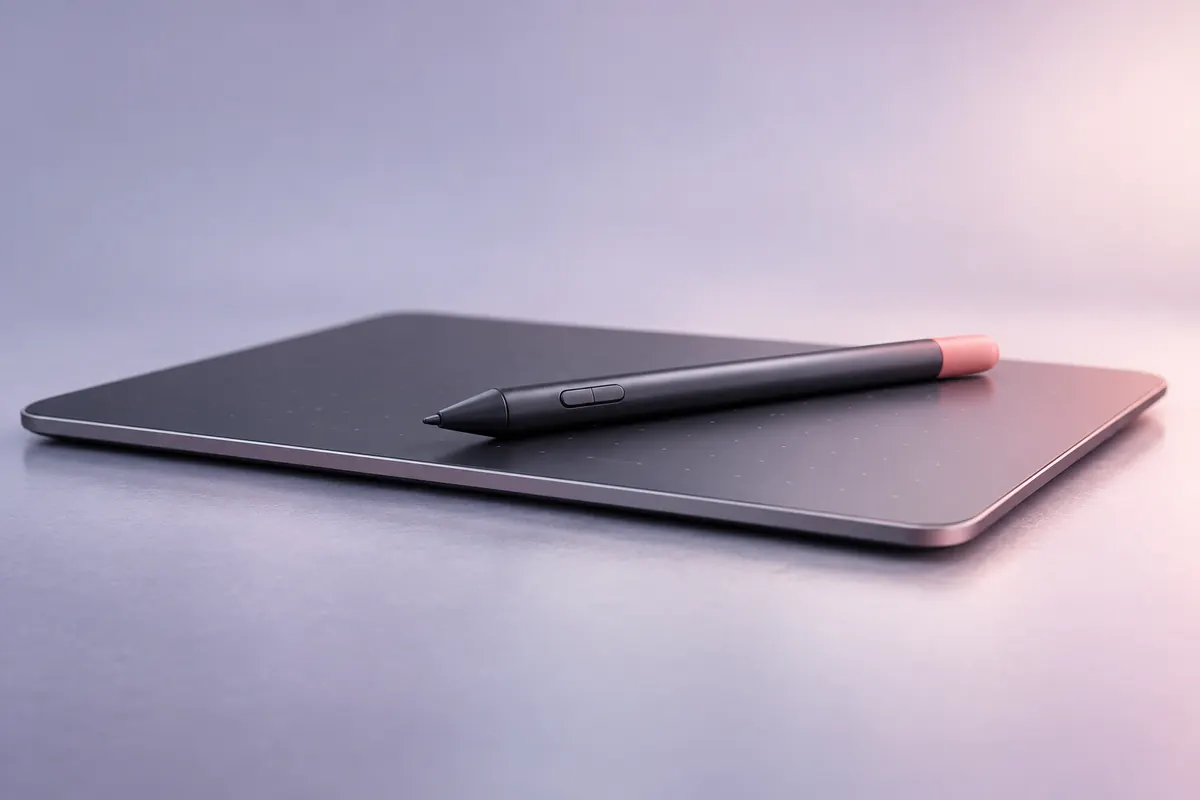
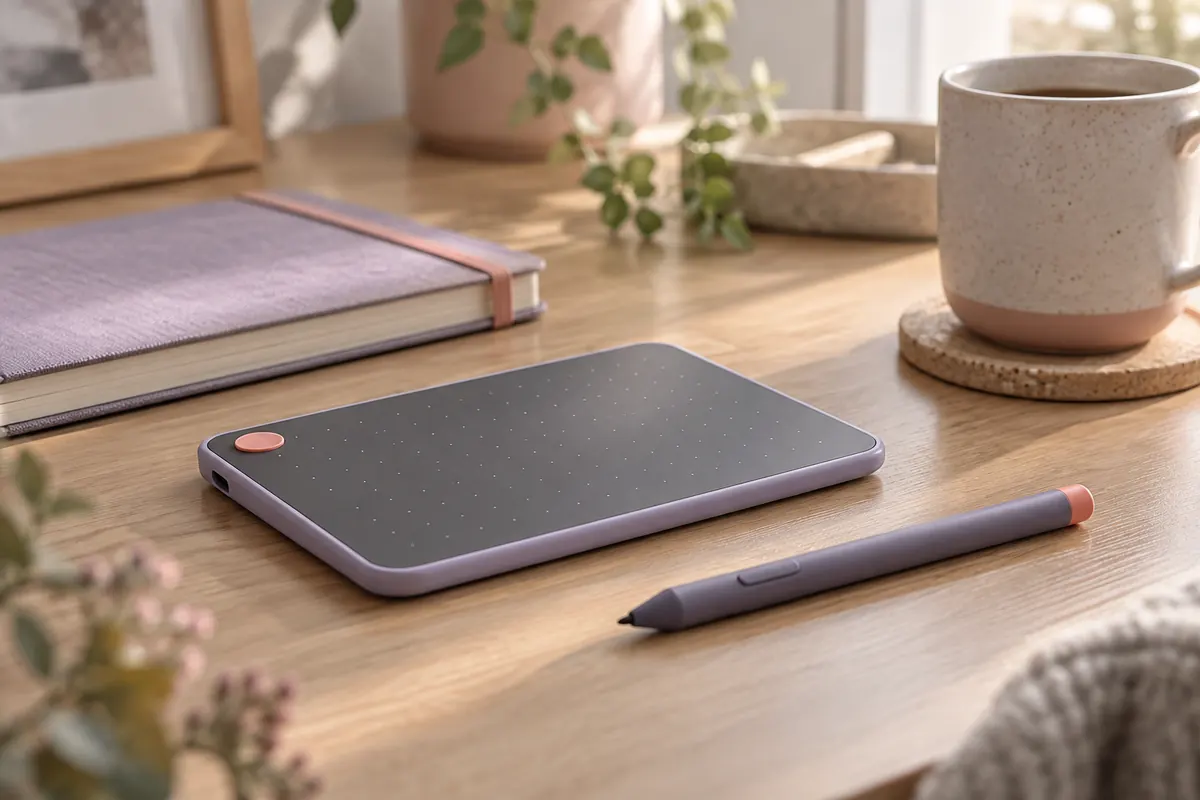
Wacom Intuos S CTL-4100K-N
- MarcaWacom
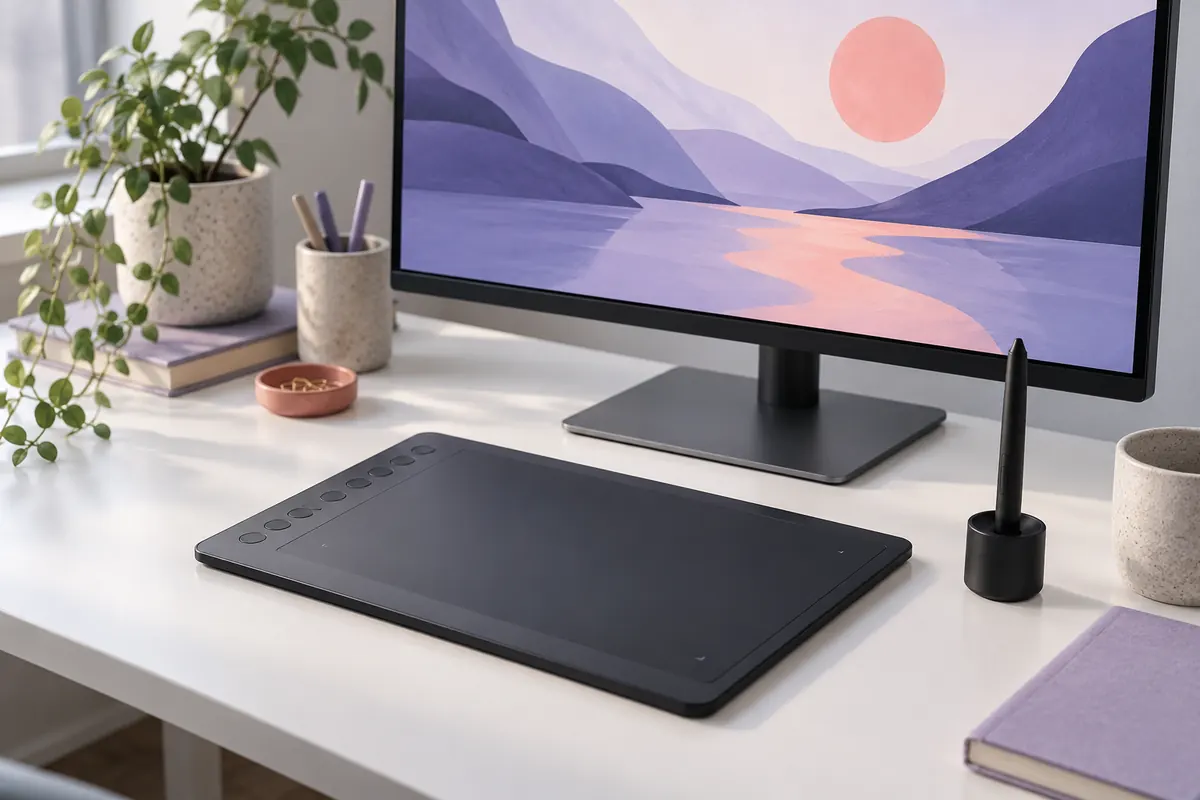
- ModelloWacom Intuos S CTL-4100K-N, colore nero
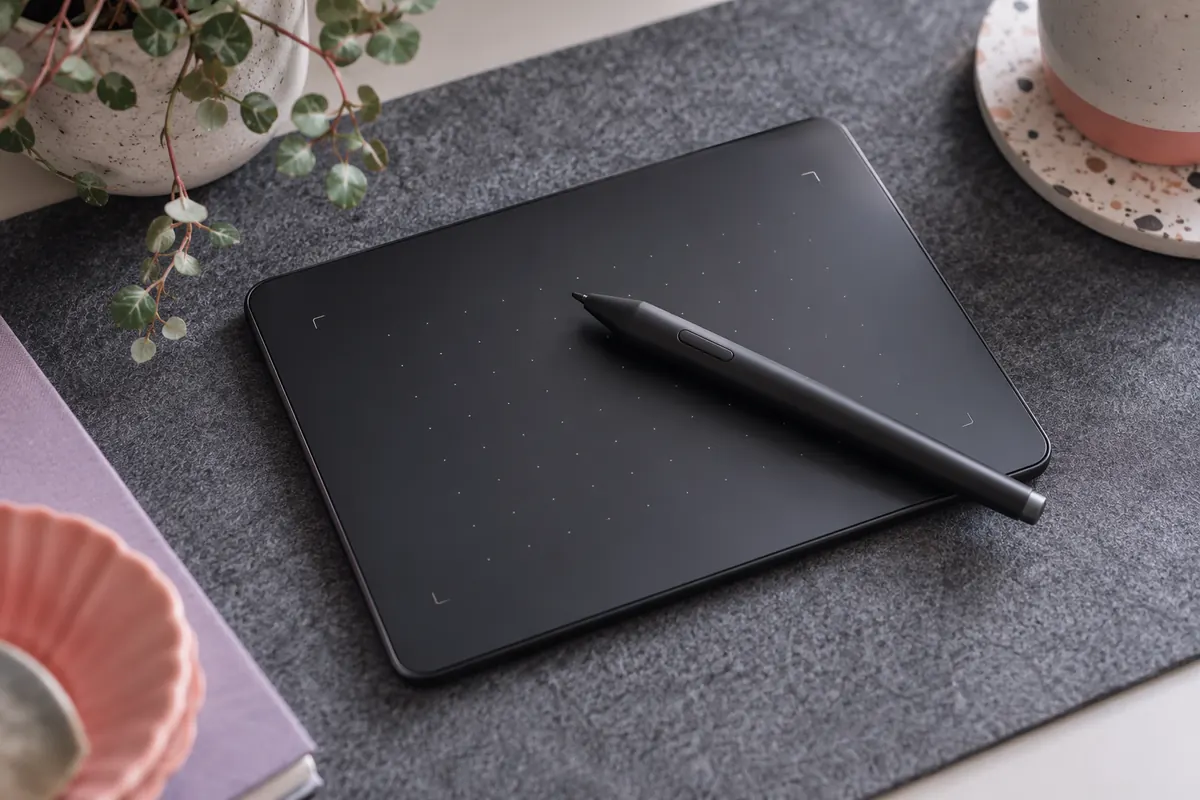
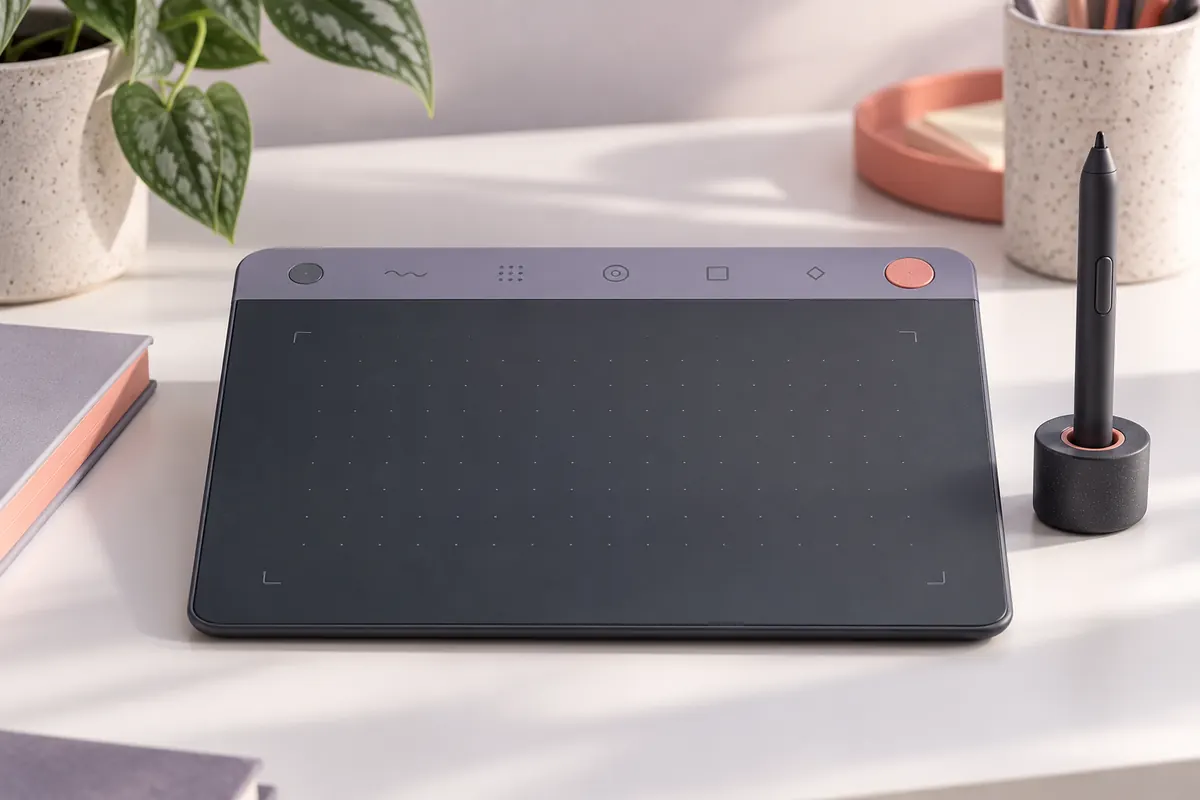
- PennaWacom Pen 4K, senza batteria
- Tasti4 ExpressKey
- IndicatoriLuci LED
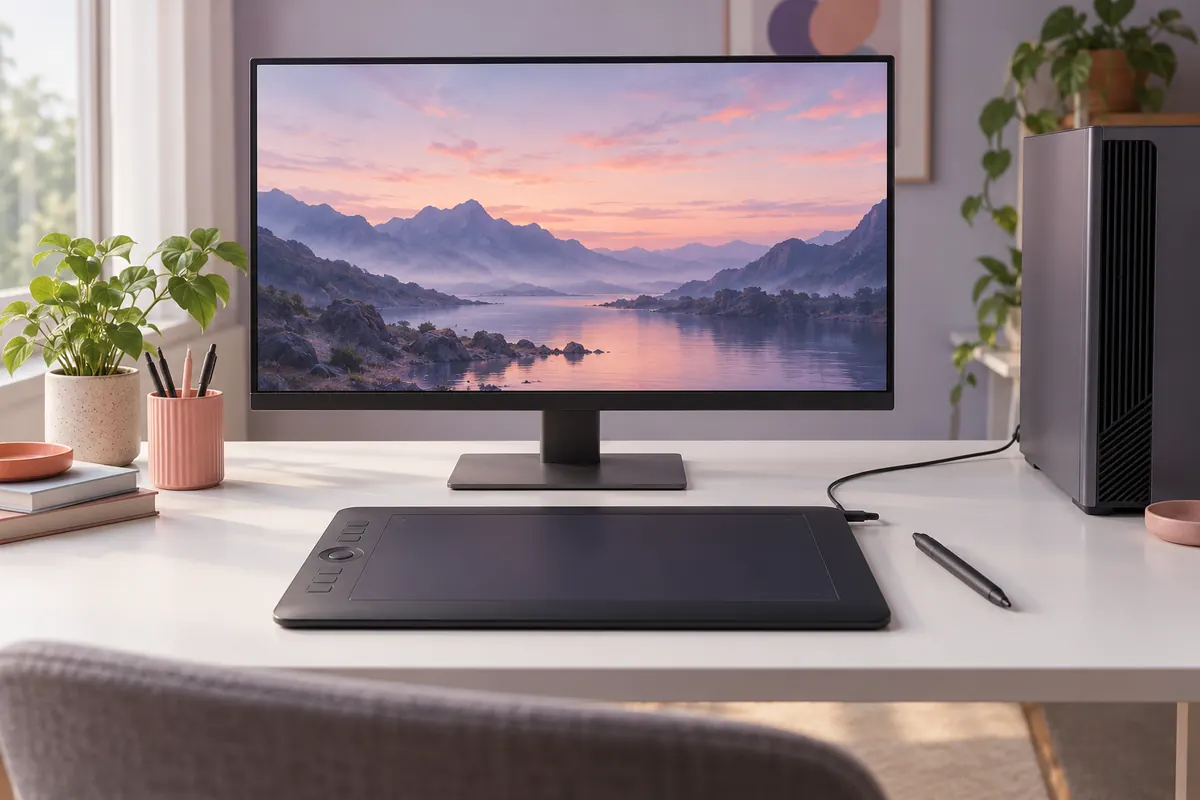
- CollegamentoCavo USB in dotazione, tipo A (PC) e micro USB (tavoletta)
- RequisitiRichiede un PC
- Impiego dichiaratoDisegno, pittura e fotoritocco
- Peso e ingombro0,23 kg, 20 x 16 cm (dati Amazon)
- Penna senza batteria: niente pile, niente ricarica
- Quattro ExpressKey per i comandi che si ripetono di continuo
- Cavo USB incluso, con micro USB lato tavoletta
- Formato compatto e leggero: 0,23 kg nei dati Amazon
- Produttore con driver e pagina di assistenza dedicati al modello
- La scheda non riporta area attiva né livelli di pressione: vanno verificati sul sito Wacom
- Richiede un PC e la scheda non elenca i sistemi operativi supportati
- Area compatta: su monitor grandi i movimenti della mano restano corti
- Dotazione8
- Maneggevolezza8,5
- Tasti di scelta rapida7,5
- Chiarezza della scheda6
- Adatta a chi comincia8
Fra le tavolette piccole: Wacom, XP-Pen e Ugee in tre righe
La Intuos S sta nella fascia delle tavolette compatte, e ha senso guardarla accanto a chi gioca nella stessa categoria o poco sopra. Il confronto usa solo ciò che le schede dichiarano.
| Modello | Formato | Che cosa dichiara la scheda |
|---|---|---|
| Wacom Intuos S (questa recensione) | Taglia S, 152 x 95 mm dichiarati da Wacom | 4 ExpressKey, luci LED, cavo USB |
| XP-Pen Star G640 | 6x4 pollici | 8192 livelli, 266 RPS, 2 mm di profilo |
| Ugee M708 | 10x6 pollici | 8192 livelli, 8 tasti, inclinazione fino a 60° |

 Ugee M708Vedi su Amazon
Chi cerca numeri più completi nella stessa taglia può leggere la recensione della XP-Pen Star G640. Per vedere l'intera offerta della marca c'è la pagina sulle tavolette grafiche Wacom.
Che cosa abbiamo trovato sul tavolo
L'abbiamo aperta e collegata seguendo i punti elenco della scheda: tavoletta nera, penna, cavo USB. Pochi pezzi, nessuna pila da inserire e nessun alimentatore da cercare.
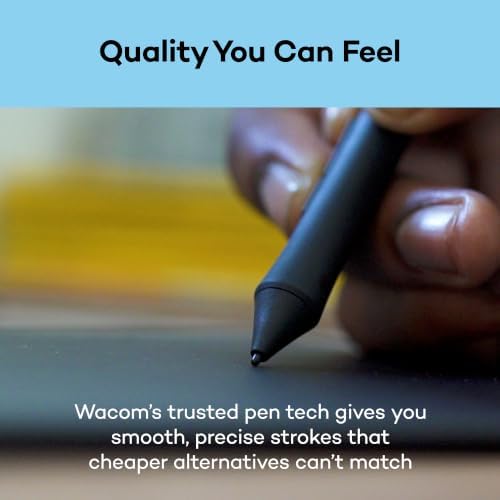
Tavoletta e penna
La scheda cita la Wacom Pen 4K senza batteria. In una penna di questo tipo l'energia arriva dalla tavoletta: niente ricarica, niente livello di carica da controllare. In cambio la penna lavora con le tavolette compatibili, non con una qualunque.
Cavo e collegamento
- Cavo USB in dotazione, secondo la scheda.
- Lato PC, un connettore USB tipo A.
- Lato tavoletta, un connettore micro USB.
- Il titolo precisa che serve un PC.
Scheda tecnica della Wacom Intuos S
| Caratteristica | Valore |
|---|---|
| Modello | Wacom Intuos S, CTL-4100K-N |
| Colore | Nero |
| Penna | Wacom Pen 4K, senza batteria |
| Tasti | 4 ExpressKey |
| Indicatori | Luci LED |
| Connettori | USB tipo A (PC) e micro USB (tavoletta) |
| Impiego dichiarato | Disegno, pittura e fotoritocco |
| Peso e ingombro | 0,23 kg, 20 x 16 cm (dati Amazon) |
| Area attiva | 152 x 95 mm dichiarati da Wacom |
| Livelli di pressione | 4.096 livelli dichiarati da Wacom |
Le ultime due righe sono quelle da completare prima di decidere. Le sezioni che seguono spiegano come leggere quei numeri, una volta trovati.
Penna senza batteria: che cosa cambia sulla scrivania
Una penna passiva si comporta come una matita: la prendi e disegni. È il vantaggio che la scheda mette in primo piano, e si traduce in tre abitudini diverse da una penna con pila.
- Nessuna ricarica da ricordare prima di una sessione lunga.
- Nessuna pila di scorta da tenere nel cassetto.
- Un corpo penna senza vano batteria, quindi più semplice da impugnare a lungo.
Punte e usura
La punta di una penna si consuma con l'uso. Prima di sceglierla controlla sul sito Wacom quali punte di ricambio esistono per il modello e se ne trovi in confezione: è un dettaglio che la scheda Amazon non tocca.
Quattro ExpressKey: come distribuire le scorciatoie
I quattro tasti sul bordo servono a non staccare la mano dalla penna per premere Ctrl+Z. Si assegnano dal pannello del driver, programma per programma. Ecco quattro distribuzioni che abbiamo messo a confronto sulla carta.

| Uso | Tasto 1 | Tasto 2 | Tasto 3 | Tasto 4 |
|---|---|---|---|---|
| Fotoritocco | Annulla | Pennello/gomma | Zoom | Mano (sposta) |
| Illustrazione | Annulla | Dimensione pennello | Gomma | Livello nuovo |
| Schizzo veloce | Annulla | Ripeti | Inverti colore | Specchia tela |
| Firma su PDF | Annulla | Penna | Zoom | Salva |
Le voci cambiano da un software all'altro: l'elenco dei programmi più usati sta nella pagina sui programmi per disegnare con la tavoletta.
Area attiva e livelli di pressione: i numeri che la scheda lascia al produttore
Sulla scheda Amazon mancano i due dati che molti cercano per primi. Non è un motivo per scartarla: è un motivo per sapere come leggerli quando li trovi.
Come valutare l'area attiva
L'area attiva è il rettangolo in cui la penna viene letta. Su una taglia S è piccola per definizione: la mano si muove poco e il cursore percorre l'intero schermo, quindi il tratto tende a scalare. Chi lavora con il polso se ne accorge meno di chi usa il braccio.
Come valutare i livelli di pressione
I livelli indicano in quanti gradini il sensore distingue la pressione. Più gradini significano una transizione più morbida fra tratto sottile e tratto spesso, ma contano solo se il programma li legge. Per iniziare, la differenza fra un valore e il successivo si nota poco.
| Dato | Dove cercarlo | Come leggerlo |
|---|---|---|
| Area attiva | Pagina del modello, sito Wacom | Confrontala con la diagonale del tuo monitor |
| Livelli di pressione | Pagina del modello, sito Wacom | Utile se il tuo software li supporta |
| Inclinazione | Manuale della penna | Serve per ombreggiare con il fianco della punta |
| Risoluzione | Scheda tecnica Wacom | Più alta significa tratti più fini |
Dalla taglia S a un'area più grande: quando si cambia
Una tavoletta piccola va bene finché il lavoro è fatto di gesti corti. Alcuni segnali dicono che serve più spazio.
- Stai disegnando con il polso fermo e il braccio che si sposta continuamente.
- Ingrandisci la tela di continuo per poter fare un tratto lungo.
- Lavori su un monitor ampio e il cursore sembra scattare.
- Hai bisogno di tracciare linee ampie, come un lettering, in un unico gesto.
In quel caso conviene passare dalla guida alla scelta della tavoletta grafica e dalla pagina sulle tavolette per disegno professionale.
Fotoritocco, schizzo o firma: tre usi della taglia S

Fotoritocco
La scheda cita il fotoritocco fra gli usi dichiarati. Pennelli piccoli, maschere, ritocco locale: movimenti corti, perfetti per una taglia compatta. Per chi parte da qui c'è la pagina sulle tavolette per fotoritocco.
Schizzo e disegno
Per uno schizzo di getto va bene: la penna è leggera e il formato sta in una borsa. Per illustrazioni grandi, dove il tratto lungo conta, la taglia S obbliga a zoomare spesso.
Firma e annotazioni
Una tavoletta piccola è sufficiente per firmare un PDF o annotare un documento. È l'uso che richiede meno area e meno precisione.
Dal cavo al primo tratto: l'ordine delle operazioni
- Scarica il driver dal sito Wacom per il modello CTL-4100K-N.
- Installa il driver prima di collegare la tavoletta, come indicano di solito i produttori.
- Collega il cavo: USB tipo A al PC, micro USB alla tavoletta.
- Apri il pannello del driver e verifica che la penna sia riconosciuta.
- Imposta l'area di lavoro in proporzione al monitor.
- Assegna i quattro ExpressKey e prova un tratto con pressione variabile.
Il passaggio più utile è il quinto: un'area che rispetta le proporzioni dello schermo evita cerchi che diventano ovali. Altre istruzioni stanno nelle guide su come collegare una tavoletta grafica e su come si usa una tavoletta grafica.
La scheda dice solo che serve un PC. Per i sistemi operativi supportati e per le versioni, la fonte è la pagina del modello sul sito Wacom.
Ingombro e trasporto: la Intuos S contro due vicine
Una tavoletta piccola si sceglie anche perché sta nello zaino accanto al portatile. I dati Amazon riportano dimensioni e peso, riferiti alla confezione, quindi con un margine d'errore sul prodotto nudo.

| Modello | Confezione (cm) | Peso (kg) |
|---|---|---|
| Wacom Intuos S | 20 x 16 | 0,23 |
| XP-Pen Star G640 | 19 x 16,2 x 0,8 | 0,24 |
| Ugee M708 | 37,6 x 22,9 x 4,6 | 0,70 |
Che cosa dicono i numeri
Fra Wacom e XP-Pen la differenza è quasi nulla: si parla di grammi e di pochi millimetri. L'Ugee, con una scatola grande il doppio, appartiene a un'altra categoria di spazio sulla scrivania e nello zaino.
Quale software la legge: tre domande da farsi prima
La scheda non elenca i programmi compatibili, e per una tavoletta di marca nota è normale: la pressione viene letta dalla maggior parte dei software di disegno e ritocco. Resta da verificare il caso specifico.
- Il tuo programma legge la pressione, o la penna funziona solo come un mouse?
- Esiste un profilo per i tasti ExpressKey nel pannello del driver?
- Il driver per il tuo sistema operativo è scaricabile dal sito Wacom?
Un test da cinque minuti
Apri il programma, scegli un pennello con dimensione legata alla pressione e traccia una linea che parte leggera e finisce forte. Se lo spessore cambia in modo graduale, la catena penna-driver-software funziona.
Per chi è e per chi no
È adatta se
- Cominci con la tavoletta e vuoi un marchio con driver e assistenza dedicati.
- Ritocchi foto o fai schizzi con gesti corti.
- Vuoi una penna senza batteria da non pensare mai.
- Usi un PC e un monitor di dimensioni normali.
Conviene guardare altro se
- Ti serve un'area grande, come quella di una tavoletta di altre marche in formato 10x6.
- Vuoi la certezza di inclinazione e livelli già nella scheda Amazon.
- Usi un Mac e vuoi la compatibilità scritta nella scheda: lì compare solo il PC.
- Vuoi vedere il disegno sulla superficie della penna: serve una tavoletta con schermo.
Voto finale: 7,7 su 10 per una piccola dalle idee chiare
La Intuos S fa bene le cose che la scheda promette: penna senza pila, quattro tasti, cavo incluso. Perde punti per una scheda povera di numeri e per il formato che impone di zoomare.
- Dotazione: 8, per cavo e penna già in scatola.
- Maneggevolezza: 8,5, per i 0,23 kg dei dati Amazon.
- Tasti di scelta rapida: 7,5, perché sono quattro.
- Chiarezza della scheda: 6, perché area e livelli non ci sono.
- Adatta a chi comincia: 8, per la semplicità del pacchetto.
Domande frequenti
La Wacom Intuos S ha la penna con la batteria?
No. La scheda parla di Wacom Pen 4K senza batteria: non va ricaricata e non usa pile.
Quanto è grande l'area attiva?
La scheda Amazon non la scrive. La sigla S indica la taglia più piccola della gamma: i millimetri esatti sono sulla pagina del modello sul sito Wacom.
Funziona con il Mac?
Il titolo dice solo che richiede un PC. I sistemi supportati vanno controllati sul sito Wacom prima di decidere.
Come si collega?
Con il cavo USB in dotazione: connettore USB tipo A lato computer e micro USB lato tavoletta.
Quanti tasti ha?
Quattro ExpressKey, secondo la scheda. Si assegnano dal driver e possono cambiare da un programma all'altro.
Va bene per il fotoritocco?
Sì, è un uso dichiarato dalla scheda. I gesti sono corti e l'area compatta li favorisce, mentre per tele grandi può servire più spazio.
Serve installare un driver?
In genere sì. Il driver si scarica dal sito del produttore e permette di impostare area, tasti e sensibilità della penna.
È adatta a un bambino?
Per chi comincia è una scelta semplice, ma il giudizio sull'età dipende dall'uso e dal software che il ragazzo userà.
Da leggere dopo: Tavoletta grafica WacomTavoletta per principiantiCome scegliere una tavoletta