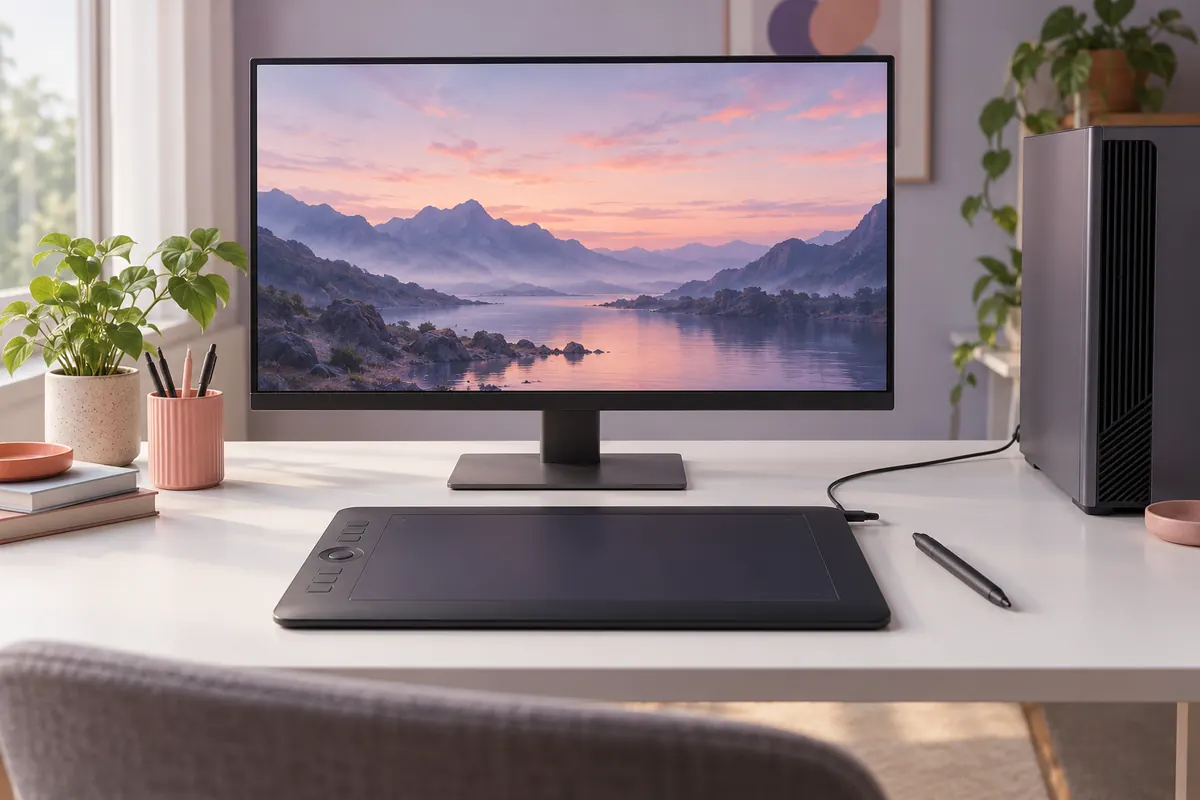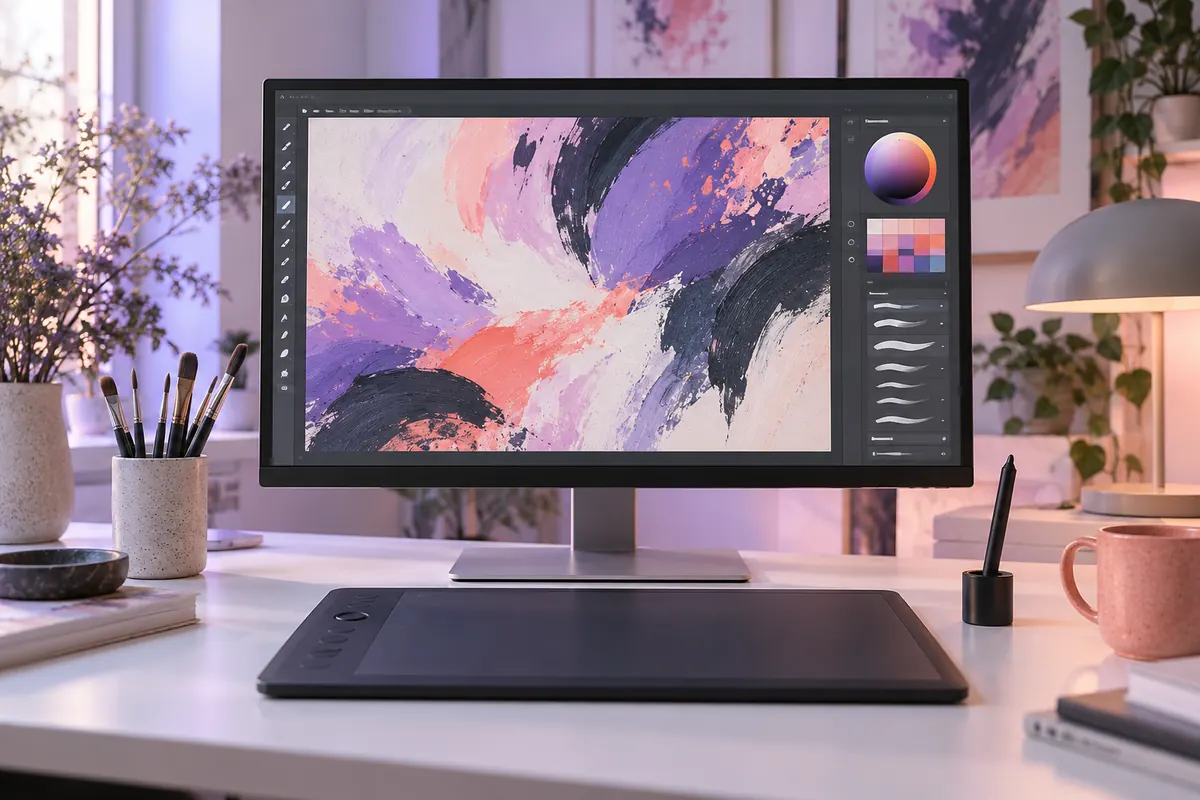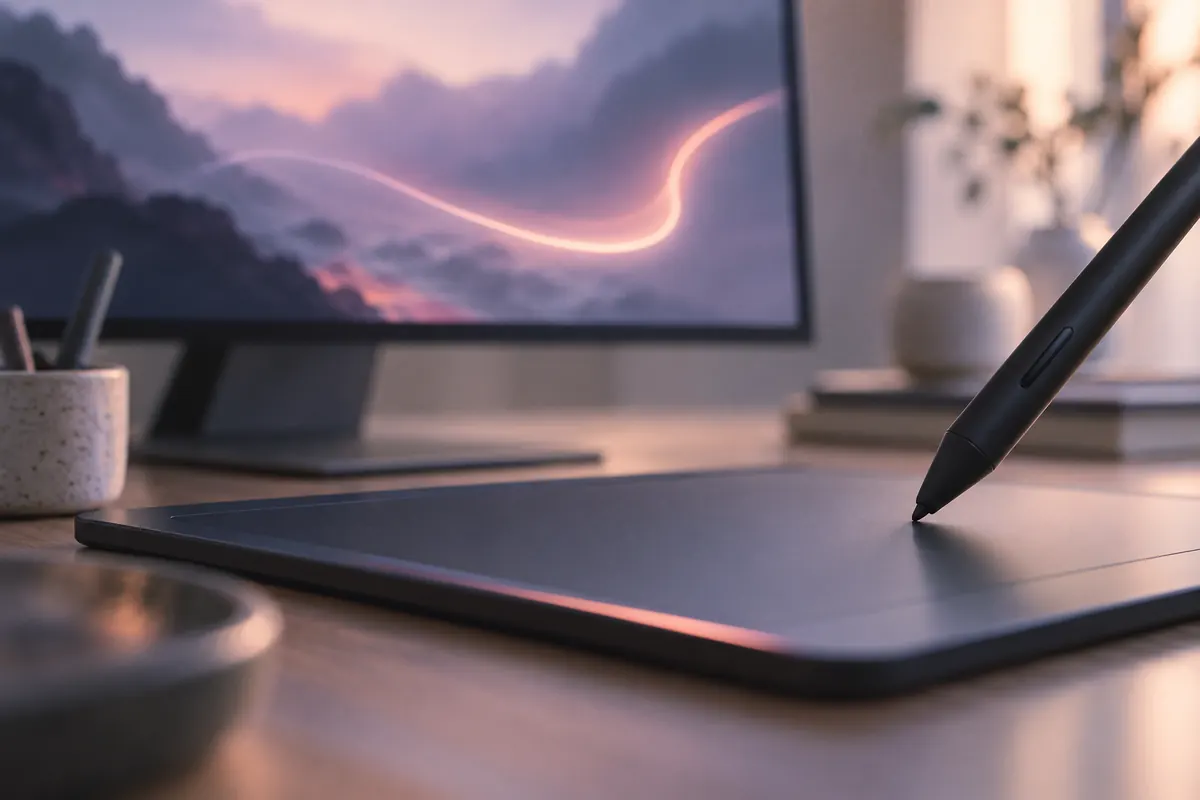
- La penna scorre sulla tavoletta e il cursore si sposta sul monitor: si guarda lo schermo, non le mani.
- L'area attiva della tavoletta corrisponde a tutto lo schermo o a una sua parte, a seconda di come la imposti nel driver.
- Pressione, tasti sulla penna e tasti sulla tavoletta si regolano nel driver e nelle impostazioni del programma.
- Se la penna non risponde, i controlli partono da cavo, porta e driver, poi passano a impostazioni e programma.
I primi dieci minuti, dal cavo al primo tratto
Il primo uso segue sempre lo stesso ordine. I menu cambiano da un produttore all'altro, la sequenza no.
- Colloca la tavoletta davanti alla tastiera, con il computer acceso e lo schermo in vista.
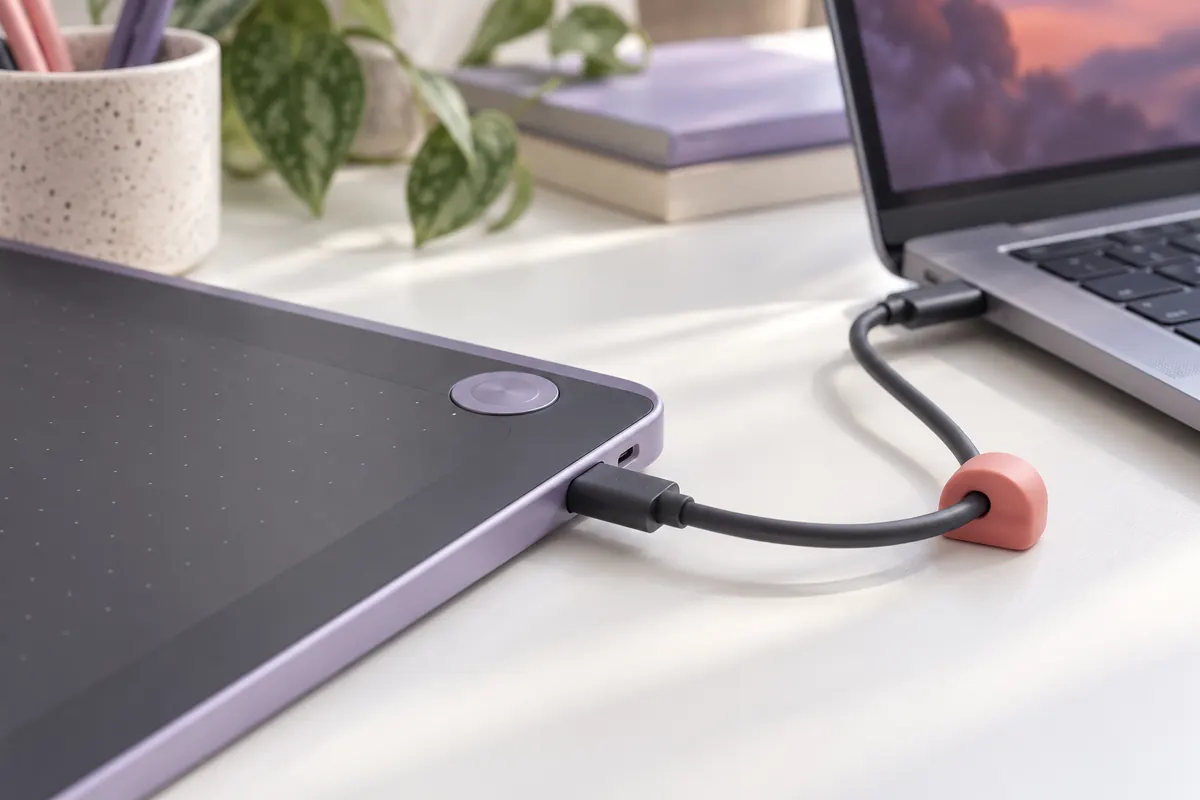
- Collegala con il cavo che trovi nella confezione, alla porta indicata dal manuale.
- Scarica il driver dal sito del produttore e installalo, poi riavvia il computer.
- Apri le impostazioni del driver e controlla che la tavoletta compaia come dispositivo riconosciuto.
- Muovi la penna a pochi millimetri dalla superficie: il cursore deve seguire la mano.
- Apri un programma di disegno e traccia una linea leggera e una premendo di più.
- Se la linea cambia spessore o intensità, la pressione funziona.
Porte, cavi, nomi dei menu e passaggi di installazione cambiano con il modello e con il sistema operativo. Il manuale del produttore ha sempre la precedenza su questa guida.
Per il collegamento in dettaglio
USB, USB-C e modelli wireless hanno ciascuno le loro particolarità: la guida su come collegare una tavoletta grafica li mette in ordine.
Come funziona: penna, superficie e schermo
| Parte | Che cosa fa | Dove si regola |
|---|---|---|
| Superficie attiva | Riconosce la posizione della penna | Driver, voce dell'area di lavoro |
| Penna | Trasmette posizione e pressione | Driver, voce della penna |
| Tasti sulla tavoletta | Richiamano scorciatoie | Driver, voce dei tasti |
| Tasti sulla penna | Clic secondario o altra azione | Driver, voce della penna |
| Pressione | Varia spessore o opacità del tratto | Programma di disegno |
Penna senza batteria
I modelli del sito dichiarano una penna senza batteria: non si carica e si porta a spasso senza pensieri. Il punto da controllare, nel tempo, è lo stato della punta.
Perché si guarda il monitor
La tavoletta non mostra immagini. La mano lavora su una superficie vuota e l'occhio segue il risultato sul monitor, come con il mouse ma con un gesto da penna.
Mappare l'area attiva sullo schermo
La tavoletta ha un'area di lavoro rettangolare che il driver abbina allo schermo. Da questo abbinamento dipende dove arriva il cursore quando posi la penna.
| Impostazione | Effetto | Quando serve |
|---|---|---|
| Area su tutto lo schermo | Ogni punto della tavoletta corrisponde a un punto dello schermo | Uso normale |
| Mantieni le proporzioni | I cerchi restano cerchi, non diventano ovali | Quando tavoletta e schermo hanno forme diverse |
| Area su una parte dello schermo | La tavoletta controlla solo una zona | Lavoro di precisione |
| Scelta del monitor | La tavoletta guida uno solo degli schermi | Con due o più monitor |
Se i cerchi vengono ovali
Tavoletta e schermo hanno quasi sempre proporzioni diverse. Se i tratti vengono stirati, nel driver c'è la voce per mantenere le proporzioni dell'area attiva.
Con due monitor
Il driver permette di assegnare la tavoletta a un solo schermo o di estenderla a entrambi. Per il disegno quasi tutti scelgono uno schermo solo.
Penna, punta e pressione
| Elemento | Come si usa |
|---|---|
| Punta | Tocca la superficie per tracciare, si sostituisce quando si consuma |
| Livelli di pressione | Dichiarati nella scheda, per esempio 8192 su alcuni modelli |
| Tasti sulla penna | Si assegnano nel driver, per esempio al clic secondario |
| Pennello del programma | La pressione va collegata a spessore o opacità nelle sue impostazioni |
La pressione dipende da due impostazioni: quella del driver e quella del pennello nel programma. Se una delle due manca, il tratto resta uniforme.
I tasti programmabili
Annulla, gomma, zoom e cambio pennello sono le scorciatoie che conviene assegnare per prime. I modelli del sito hanno da 4 a 8 tasti, secondo le schede.
Esercizi per prendere la mano
- Traccia linee dritte da un lato all'altro dell'area, lente e poi più veloci.
- Disegna cerchi e spirali, senza staccare la penna.
- Riempi un quadrato con tratti paralleli e vicini, variando la pressione.
- Copia una forma semplice, come una mela o una tazza, guardando solo il monitor.
- Scrivi il tuo nome in corsivo, prima grande e poi piccolo.
Sono esercizi brevi: pochi minuti al giorno aiutano la coordinazione tra mano e occhio. Quando ti senti pronto, la pagina sui programmi per disegnare con la tavoletta spiega dove continuare.
Cosa fare dopo i primi giorni
Passa dagli esercizi a un soggetto vero, anche piccolo. Un oggetto sulla scrivania, osservato dal vero, è più utile di molte linee a vuoto.
La penna non risponde: controlli in ordine
Una tavoletta che non risponde ha quasi sempre una causa semplice. Si procede dalle cose più semplici a quelle più rare.
| Sintomo | Che cosa controllare |
|---|---|
| Il cursore non si muove | Cavo, porta del computer diversa, riavvio, driver installato |
| Il cursore si muove ma non c'è pressione | Driver, impostazioni del pennello, opzioni di input del programma |
| Il cursore finisce nel punto sbagliato | Area attiva e scelta del monitor nel driver |
| Funziona in un programma e in un altro no | Impostazioni di input di quel programma |
| I tasti non fanno nulla | Assegnazione nel driver, driver in esecuzione |
| Smette di rispondere dopo un aggiornamento | Driver nuovo dal sito del produttore |
| Il tratto si interrompe a metà | Punta della penna, superficie pulita |
Driver vecchi o doppi
Se hai usato altre tavolette, i vecchi driver possono entrare in conflitto con quello nuovo. Disinstallarli e installare solo quello della tavoletta in uso è un controllo comune.
Quando rivolgersi al produttore
Se dopo questi controlli la penna resta muta, la pagina del supporto del produttore ha la procedura per il tuo modello. Per un modello preciso, la recensione della Wacom Intuos S riporta la scheda come la dichiara il venditore.
Orientamento, mano e abitudini di lavoro
| Impostazione | A cosa serve |
|---|---|
| Orientamento della tavoletta | Il driver permette di girarla per adattarla alla posizione dei cavi e della mano |
| Mano destra o sinistra | Alcuni driver invertono i tasti per chi usa la mano opposta |
| Velocità del cursore | Regola quanto si sposta il cursore a ogni gesto |
| Doppio clic | Sul gesto della penna ha una soglia regolabile nel driver |
Dove appoggiare la tavoletta
Davanti alla tastiera, su un piano libero, in modo che il cavo non tiri. Chi usa anche il mouse tiene a portata di mano la penna per passare dall'uno all'altra senza cercare.
La penna come una matita
Tienila come terresti una matita e appoggia il polso alla scrivania. Il gesto piccolo, lento e continuo è quello che il cursore segue meglio.
Usarla con Photoshop, Illustrator e altri programmi
Photoshop, Illustrator e gli altri programmi per il computer trattano la penna come una periferica di sistema. Il lavoro sta nel collegare la pressione al pennello.
| Programma | Dove cercare la pressione |
|---|---|
| Photoshop | Impostazioni del pennello, opzioni di forma e di opacità |
| Illustrator | Opzioni dei pennelli per la grafica vettoriale |
| Krita | Editor del pennello e impostazioni della tavoletta |
| GIMP | Opzioni dello strumento e dinamiche del pennello |
I nomi dei menu cambiano con la versione, e per questo li trovi nel manuale del programma. Per scegliere il programma c'è la pagina sui software per tavoletta grafica.
Scrivere, firmare e usarla in videochiamata
- Per scrivere basta un programma che accetti l'input da penna: note, documenti, lavagne.
- Per firmare un documento serve un lettore con strumento di firma.
- In videochiamata si disegna sulla lavagna della piattaforma, se c'è.
- Il modello senza schermo non è un secondo schermo: quello è compito delle tavolette con schermo.
Le schede dei modelli compatti dichiarano proprio questo genere di uso: studio online, lavoro a distanza, appunti e firma digitale.
Quale tavoletta per cominciare
Abbiamo guardato le schede dei modelli del sito per capire quali sono comodi per i primi passi. Un'area compatta si tiene sulla scrivania senza ingombro, una più grande dà più spazio al gesto.
| Modello | Area dichiarata | Dettaglio dichiarato |
|---|---|---|
| Gaomon S620 | 6,5×4 pollici | Schizzi, manga, firma digitale |
| XP-Pen Star G640 | 6×4 pollici | Penna senza batterie |
| Huion HS64 | Formato compatto | 4 tasti, appunti e schizzi |
| ugee M708 | 10×6 pollici | 8 tasti, penna a 8192 livelli |

Per un quadro più ampio ci sono la pagina tavoletta grafica per principianti e la guida su come scegliere una tavoletta grafica.

 Huion HS64Vedi su Amazon
Domande frequenti
Come si usa una tavoletta grafica per la prima volta?
Si collega al computer, si installa il driver dal sito del produttore e si prova la penna in un programma di disegno. Il cursore deve seguire la mano e il tratto cambiare con la pressione.
La tavoletta grafica funziona senza programmi?
Sì, muove il cursore come un mouse in qualsiasi programma. Per sfruttare la pressione serve un programma di disegno che la legga.
Perché la penna si muove ma non disegna?
Controlla che il programma riceva la pressione e che il pennello sia sensibile. Poi verifica il driver e l'area attiva.
Come si regola la sensibilità della penna?
Nelle impostazioni del driver per la risposta della penna e in quelle del pennello del programma. Le voci esatte cambiano con il produttore.
A cosa servono i tasti della tavoletta grafica?
A richiamare scorciatoie come annulla, gomma, zoom o cambio pennello. Si assegnano nel driver.
La tavoletta grafica funziona con Photoshop?
Sì, la penna lavora come periferica di sistema anche in Photoshop. Verifica sul sito del produttore le compatibilità con la tua versione del sistema e del programma.
Da leggere dopo: Come collegare la tavolettaProgrammi per la tavolettaTavoletta per principianti