- Krita, GIMP e Blender sono gratuiti e open source; Photoshop, Clip Studio Paint e Affinity sono commerciali.
- Ogni programma ha un'area in cui rende meglio: pittura, fotoritocco, fumetto, 3D o appunti.
- Quasi tutti i programmi leggono la pressione della penna, ma a volte va attivata nelle impostazioni del programma o del driver.
- Procreate esiste solo su iPad e non si usa con le tavolette collegate al computer.
Quale programma per quale lavoro
Prima di installare qualcosa, conviene decidere che cosa vuoi disegnare. Un programma da pittura digitale fa poco per chi deve ritoccare foto, e viceversa.
| Programma | Per cosa | Tipo di licenza |
|---|---|---|
| Krita | Pittura digitale, illustrazione, fumetto | Gratuito, open source |
| GIMP | Ritocco di immagini, fotoritocco | Gratuito, open source |
| Blender | Modellazione 3D, disegno su scene 3D | Gratuito, open source |
| Photoshop | Fotoritocco, illustrazione, grafica | Commerciale, vedi sito Adobe |
| Clip Studio Paint | Fumetto, manga, illustrazione | Commerciale, vedi sito del produttore |
| Affinity | Grafica raster e vettoriale | Vedi sito del produttore |
| Procreate | Illustrazione su tablet | Solo su iPad |
Licenze, abbonamenti e requisiti cambiano nel tempo. Prima di scaricare qualsiasi programma controlla la pagina ufficiale del produttore.
Programmi gratuiti per cominciare
Per imparare a disegnare con la tavoletta non serve un abbonamento. Krita e GIMP sono i punti di partenza che si incontrano più spesso, e Blender copre il capitolo 3D.
Krita
È un programma pensato per dipingere e illustrare. Ha una raccolta di pennelli che reagiscono alla pressione, livelli e strumenti per il fumetto: una scelta naturale per chi comincia da zero.
GIMP
Lavora sulle immagini già esistenti: ritaglio, correzione dei colori, maschere. Con la tavoletta serve soprattutto per ritoccare con pennello e gomma, come spiega la pagina sul fotoritocco con la tavoletta.
Blender per la tavoletta
Nasce per il 3D, ma la penna risponde bene nella scultura digitale e nel disegno a mano libera dentro la scena. Chi cerca una tavoletta per Blender cerca di solito questo.
- Per dipingere e fare fumetti: Krita.
- Per ritoccare foto e immagini: GIMP.
- Per scolpire modelli o disegnare in 3D: Blender.
Programmi a pagamento per chi vuole di più
| Programma | Punto di forza | Per chi |
|---|---|---|
| Photoshop | Livelli, maschere, pennelli, standard nel lavoro con le immagini | Fotografi e grafici |
| Clip Studio Paint | Strumenti per tavole, inchiostrazione, retini | Fumettisti e autori di manga |
| Affinity | Grafica raster e vettoriale in un unico ambiente | Illustratori e grafici |
| Procreate | Pennelli e gesti pensati per la penna sul tablet | Chi lavora solo su iPad |
Photoshop e Affinity
Sono i nomi che si trovano più spesso nei flussi di lavoro professionali. Per condizioni di licenza e sistemi supportati rimandiamo ai siti dei produttori.
Clip Studio Paint
È il programma di riferimento per chi disegna fumetti e manga, con strumenti specifici per tavole e inchiostrazione. La penna con pressione si sente subito sul tratto.
Procreate e il confronto con l'iPad
Procreate gira solo su iPad e non si usa con le tavolette per computer. Se ti stai chiedendo se ti serve un tablet, c'è la pagina su tavoletta grafica o iPad.
Che cosa si può fare con una tavoletta grafica
La tavoletta non serve solo a dipingere. Sostituisce il mouse in qualsiasi programma, e i casi d'uso più comuni sono questi.
- Illustrare e dipingere con pennelli che reagiscono alla pressione.
- Ritoccare foto con pennello, gomma e maschere.
- Disegnare fumetti e storyboard.
- Scolpire e disegnare in 3D.
- Prendere appunti a mano libera e scrivere formule.
- Firmare documenti a mano durante lavoro e studio a distanza.
Appunti, lezioni e firme
Per scrivere basta un programma che accetti l'input da penna: un'app per appunti, un editor di documenti, il software di una videochiamata. Le schede di alcuni modelli compatti parlano proprio di appunti e lavoro a distanza.
Impostare il programma per la pressione
Quasi tutti i programmi leggono la pressione della penna, ma la funzione non sempre è attiva di partenza. I passaggi sono quasi uguali ovunque, anche se i menu cambiano.
- Installa il driver della tavoletta dal sito del produttore, poi riavvia il computer.
- Apri il programma e crea un nuovo documento di prova.
- Cerca nelle impostazioni del programma la voce che riguarda la tavoletta o l'input da penna.
- Scegli un pennello e controlla che la sensibilità alla pressione sia attiva per dimensione o opacità.
- Traccia un tratto leggero e uno deciso: la linea deve cambiare spessore o intensità.
- Se non cambia, torna alle impostazioni del driver e a quelle del programma.
Se la pressione non arriva
Il primo posto da guardare sono le impostazioni di input del programma. La guida su come si usa una tavoletta grafica elenca i controlli da fare quando la penna non risponde.
Compatibilità: che cosa controllare prima di installare
| Da controllare | Dove si trova |
|---|---|
| Sistema operativo supportato dal programma | Sito del produttore del programma |
| Sistemi supportati dalla tavoletta | Scheda del prodotto e sito del produttore |
| Driver aggiornato | Sito del produttore della tavoletta |
| Requisiti del computer | Pagina ufficiale del programma |
| Collegamento della tavoletta | Manuale e guida al collegamento |
Non promettiamo compatibilità precise, perché cambiano a ogni aggiornamento di programma e di sistema. Le schede dei modelli del sito riportano quello che il venditore dichiara.
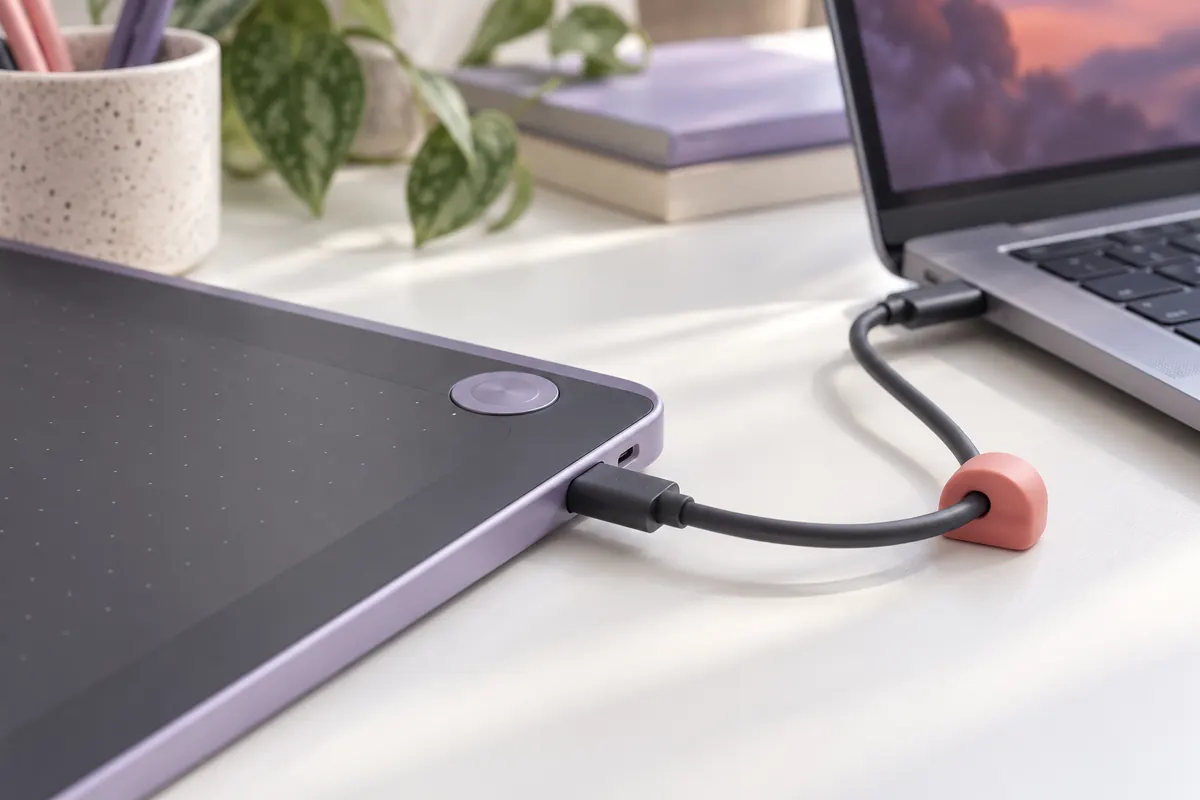
Per il collegamento in sé c'è la guida su come collegare una tavoletta grafica.
Parole che incontrerai in ogni programma
Aprire un programma di disegno per la prima volta è meno ostico se si conosce il lessico. Sono poche voci, e tornano identiche in Krita, Photoshop e Clip Studio Paint.
| Termine | Che cosa significa | Perché conta con la tavoletta |
|---|---|---|
| Livello | Foglio trasparente sovrapposto agli altri | Permette di correggere senza rovinare il resto |
| Pennello | Forma e comportamento del tratto | Reagisce alla pressione se è impostato così |
| Dinamica | Collegamento tra pressione e spessore o opacità | Da attivare nelle impostazioni del pennello |
| Gomma | Strumento che cancella il tratto | Spesso ha un tasto o una punta dedicata sulla penna |
| Maschera | Zona che nasconde o mostra parte di un livello | Utile nel fotoritocco |
| Raster e vettoriale | Immagine fatta di pixel o di linee matematiche | Cambia come si ritocca e come si ingrandisce |
Raster o vettoriale
Pittura e fotoritocco lavorano in raster, cioè a pixel. Loghi e figure da ingrandire senza perdere nitidezza usano il vettoriale: alcuni programmi gestiscono entrambi.
Scrivere, firmare e fare lezione con la tavoletta
| Uso | Che programma serve |
|---|---|
| Appunti a mano libera | Un'app per note che accetti l'input da penna |
| Firma di un documento | Un lettore di documenti con strumento per firmare |
| Lavagna in videochiamata | La lavagna della piattaforma di videochiamata |
| Formule e schemi | Un editor di documenti o un'app che riconosca la scrittura |
Perché una tavoletta senza schermo può bastare
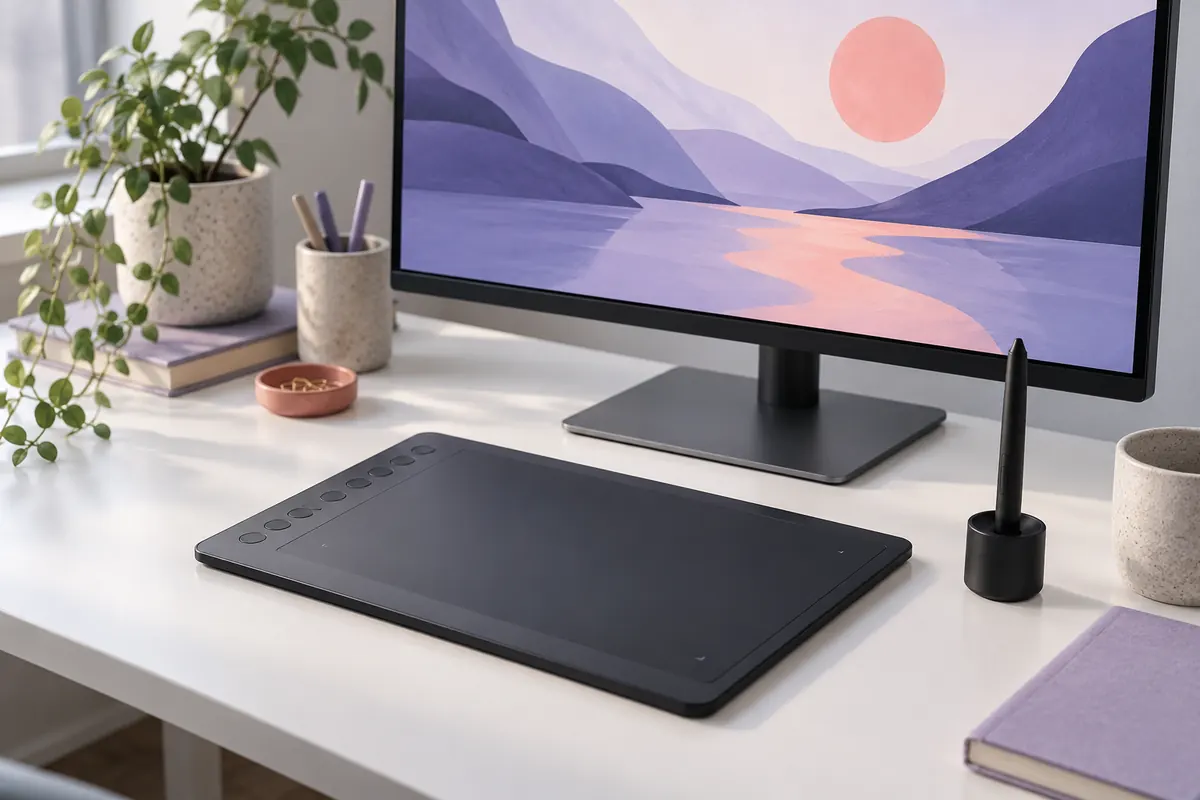
Per scrivere poche righe o una firma l'area attiva di un modello compatto è sufficiente, e il gesto diventa naturale dopo qualche tentativo. Per scrivere molto, la mano deve abituarsi a guardare il monitor mentre la penna lavora altrove.
La tavoletta non è un secondo schermo
Un modello senza schermo non mostra nulla: è solo una superficie sensibile. Chi vuole vedere il disegno sotto la penna deve guardare le tavolette grafiche con schermo.
Come scegliere il primo programma in quattro mosse
- Scrivi in una riga che cosa vuoi fare: dipingere, ritoccare, fare fumetti, scrivere appunti.
- Scegli un solo programma gratuito che copra quell'uso e dagli qualche sessione.
- Attiva la pressione e prova un pennello base su un livello vuoto.
- Passa a un programma a licenza solo se trovi un limite preciso che il gratuito non risolve.
Confrontare due programmi sullo stesso disegno insegna più che installarne dieci. Tieni quello in cui il tratto ti sembra più naturale.
Le tavolette con cui provarli
Abbiamo messo a confronto le schede dei modelli del sito per vedere come si prestano ai programmi qui sopra. Tutti usano una penna senza batteria.
| Modello | Area o formato dichiarato | Uso suggerito dalla scheda |
|---|---|---|
| Wacom Intuos S | Formato S | Disegno, pittura e fotoritocco |
| Wacom Intuos M | Formato M | Disegno, pittura e fotoritocco |
| XP-Pen Star G640 | 6×4 pollici | Studio online, lavoro a distanza, disegno |
| Gaomon S620 | 6,5×4 pollici | Schizzi, manga, firma digitale |
| Huion HS64 | Penna a 8192 livelli, 4 tasti | Appunti e schizzi |
| ugee M708 | 10×6 pollici, 8 tasti | Chromebook, Linux, Windows, macOS dichiarati |


Per cominciare c'è la pagina sulla tavoletta grafica per principianti; chi usa già il computer ogni giorno trova più modelli in tavoletta grafica per PC.

 ugee M708Vedi su Amazon
Errori che fanno perdere tempo
- Installare cinque programmi insieme: meglio impararne bene uno.
- Scaricare da siti diversi da quello ufficiale del produttore.
- Dimenticare di riavviare dopo l'installazione del driver.
- Non controllare che la tavoletta sia scelta come dispositivo di input nel programma.
- Aspettarsi dal programma gratuito le stesse funzioni di uno professionale senza conoscerne i limiti.
- Lasciare i tasti della tavoletta senza funzione: annulla, gomma e zoom assegnati ai tasti tolgono molti gesti alla tastiera.
- Disegnare tutto su un unico livello e accorgersi dopo che una correzione costringe a rifare il resto.
Prima di decidere, una prova di mezz'ora
Un programma si giudica dopo averlo usato davvero: apri un documento, disegna un paesaggio semplice, salva e riapri. Se il tratto ti risponde e i menu non ti spaventano, hai trovato un buon punto di partenza.
Domande frequenti
Qual è un buon programma gratuito per la tavoletta grafica?
Krita per dipingere e illustrare, GIMP per ritoccare immagini, Blender per il 3D. Sono gratuiti e open source: i requisiti aggiornati stanno sui rispettivi siti.
Qual è il miglior programma di grafica gratuito?
Dipende dal lavoro: Krita per la pittura digitale, GIMP per il ritocco. Non esiste un programma gratuito adatto a tutto.
Qual è il miglior programma per disegnare?
Per l'illustrazione si usano Krita o Photoshop, per il fumetto Clip Studio Paint, per il disegno su tablet Procreate. Conta più l'ambito di lavoro che il nome del programma.
Cosa posso fare con una tavoletta grafica?
Dipingere, ritoccare foto, disegnare fumetti, scolpire in 3D, scrivere appunti e firmare documenti. Funziona in ogni programma che accetta l'input da penna.
La tavoletta funziona con Blender?
Sì, la penna risponde nel disegno a mano libera e nella scultura. Come per ogni programma, la pressione va controllata nelle impostazioni.
Posso usare Procreate con una tavoletta grafica?
No. Procreate esiste solo su iPad e lavora con la sua penna. Per un computer servono altri programmi, come quelli della tabella.
Da leggere dopo: Come usare la tavolettaTavoletta per principiantiTavoletta per fotoritocco